

Tiaris handleiding
Mensen en accountbeveiliging
Nodig Console-beheerders uit, beheer lidmaatschappen en bescherm je eigen aanmelding.

Open Instellingen in de bovenbalk. Personen beheert de toegang tot de Console van deze organisatie. Je account beheert je algemene aanmelding. Werkstationaccounts stel je afzonderlijk in onder Aanmeldbronnen.
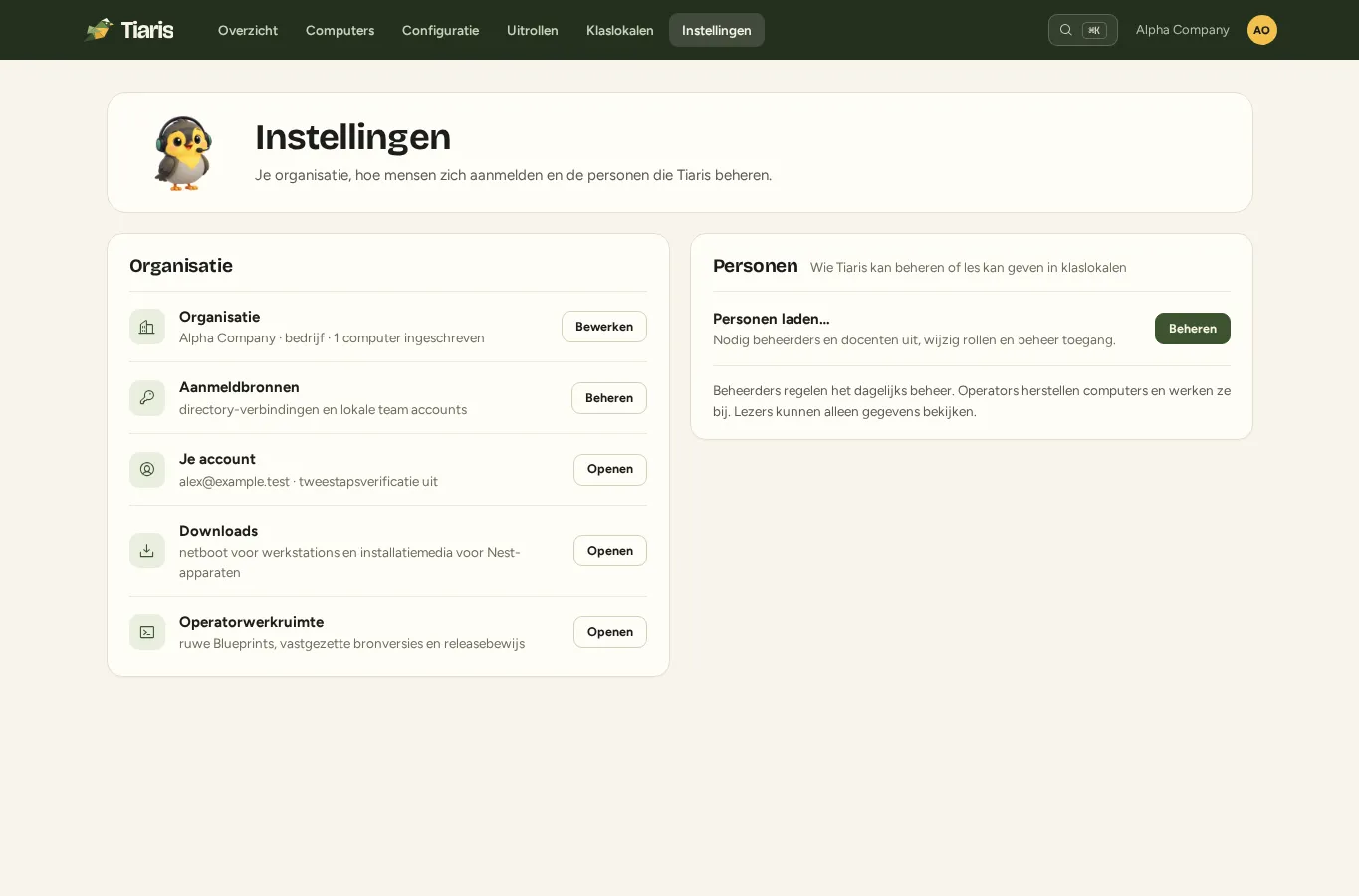
Een beheerder uitnodigen
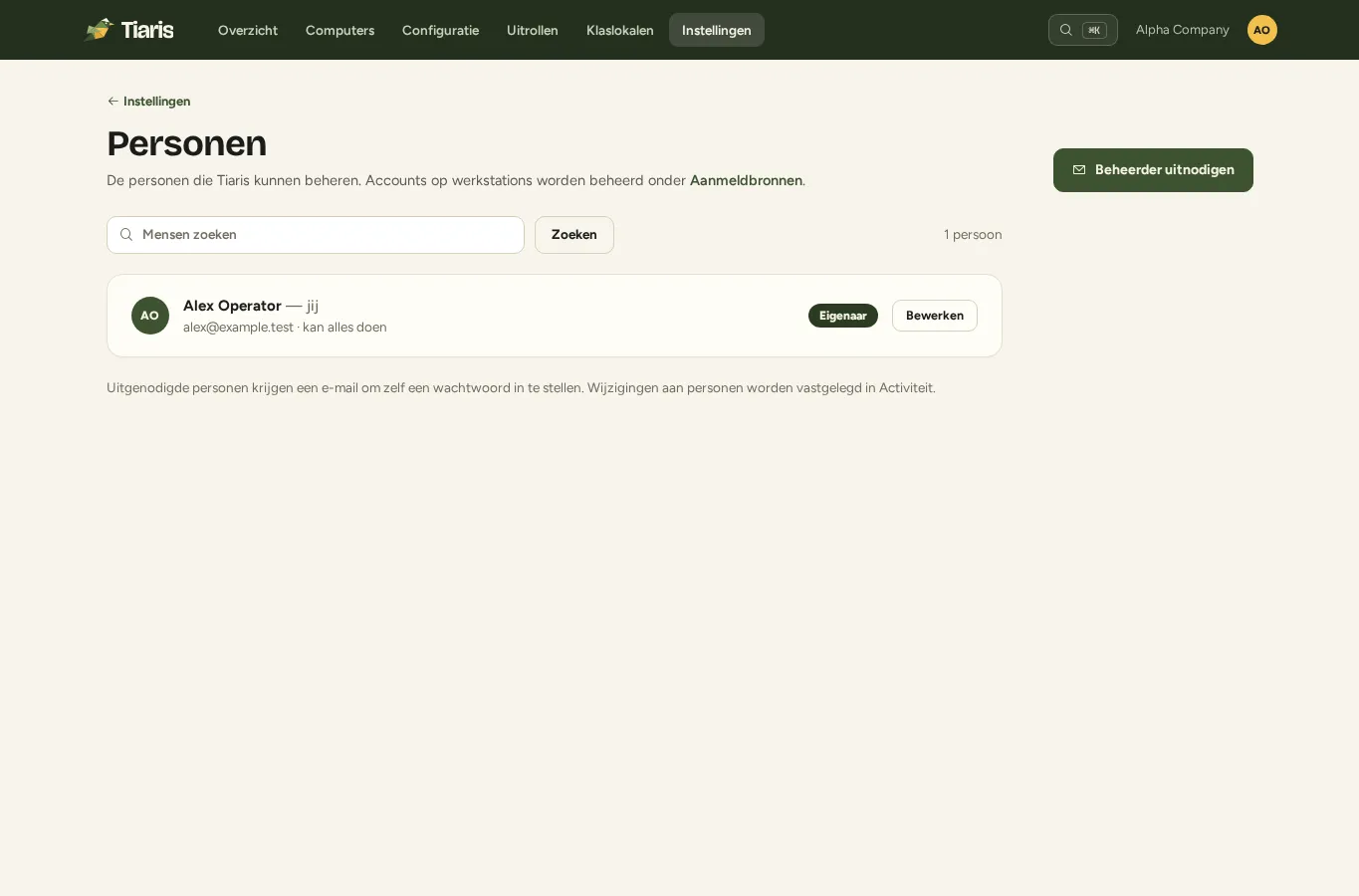
Section titled “Een beheerder uitnodigen”Eigenaars en Beheerders kunnen Instellingen > Personen openen:
- Kies Beheerder uitnodigen.
- Voer de naam en het e-mailadres in.
- Kies de benodigde rol. Gebruik de rechtenmatrix om te kiezen tussen Lezer, Operator, Beheerder en Eigenaar.
- Verstuur de uitnodiging en controleer de bezorgstatus in Personen.
- Vraag de ontvanger de uitnodigingslink te volgen en de getoonde account- en aanmeldstappen te doorlopen.
Een ontvanger die al een Tiaris-account heeft, gebruikt de bestaande aanmelding van dat account. De uitnodiging voegt het juiste organisatielidmaatschap toe. Je hoeft geen wachtwoord van iemand anders te delen of te vervangen.
Mislukt de bezorging, controleer dan het adres en laat de platformbeheerder de e-mailbezorging onderzoeken. Gebruik de optie om opnieuw te versturen als die beschikbaar is. Voor een verlopen uitnodiging is een nieuwe link nodig.
Toegang wijzigen of verwijderen
Section titled “Toegang wijzigen of verwijderen”Open de opties van de persoon in Personen om de lidmaatschapsrol te wijzigen, een wachtwoordherstelbericht te sturen of toegang te verwijderen. Controleer eerst de organisatie: een account kan ook elders toegang hebben.
Een organisatielidmaatschap verwijderen meldt de computers niet af. Tiaris voorkomt dat de laatste Eigenaar wordt verwijderd of een lagere rol krijgt. Zorg eerst voor een andere geldige Eigenaar.
Je e-mailadres verifiëren
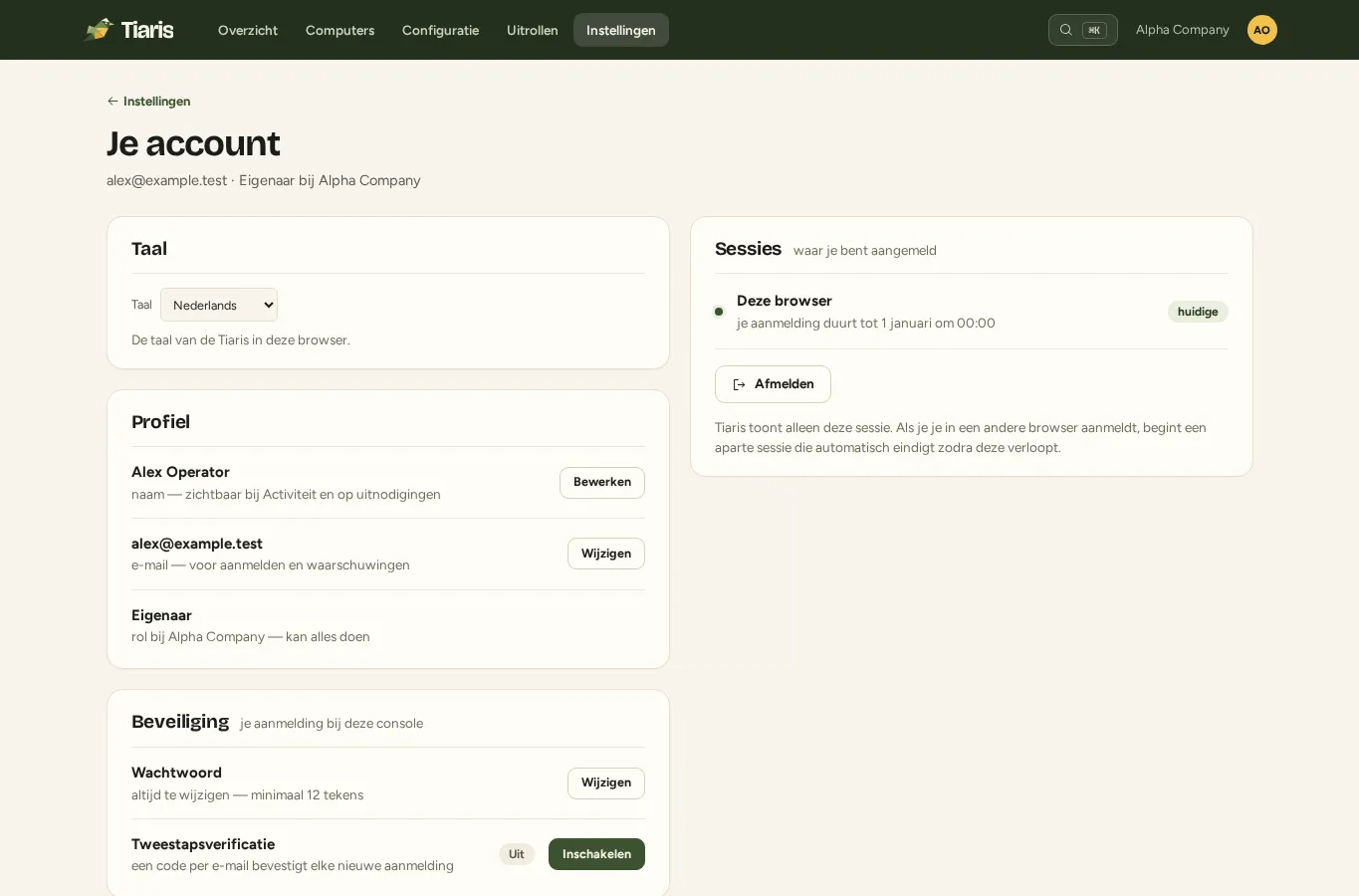
Section titled “Je e-mailadres verifiëren”Open Instellingen > Je account, of Je account in het accountmenu. Controleer de verificatiestatus en kies zo nodig de optie om een verificatie-e-mail te sturen. Volg de nieuwe link die naar je eigen adres is verzonden.
Verificatie is vereist voordat je tweestapsverificatie per e-mail kunt inschakelen. Vraag bij een verlopen link een nieuwe aan. Controleer je nieuwe verificatiestatus nadat je het e-mailadres van je account hebt gewijzigd.
Tweestapsverificatie inschakelen
Section titled “Tweestapsverificatie inschakelen”- Verifieer je e-mailadres.
- Schakel onder Je account > Beveiliging de optie Tweestapsverificatie in.
- Bewaar de herstelcodes die op dat moment worden getoond in je goedgekeurde wachtwoordmanager.
- Voer bij volgende aanmeldingen de verificatiecode uit de e-mail in wanneer daarom wordt gevraagd.
Elke herstelcode kun je één keer gebruiken als e-mail niet beschikbaar is. Tiaris toont een nieuwe set codes maar één keer; dezelfde set kan later niet opnieuw worden getoond. Nieuwe codes vervangt de vorige set. Werk je bewaarde kopie daarom direct bij.
Kun je geen verificatie-e-mail ontvangen en heb je geen bruikbare herstelcode, neem dan contact op met de beheerder van je organisatie of het aangewezen ondersteuningscontact. Stuur geen wachtwoord of herstelcodes mee.
Je wachtwoord of profiel wijzigen
Section titled “Je wachtwoord of profiel wijzigen”Gebruik de afzonderlijke profiel- en wachtwoordopties in Je account. Controleer voor het opslaan het bedoelde algemene e-mailadres: je accountidentiteit wordt gedeeld tussen de organisaties waartoe je toegang hebt.
Gebruik bij een vergeten wachtwoord het herstelproces op het aanmeldscherm. Met een nieuw herstelbericht hoef je geen verlopen link opnieuw te gebruiken. Is e-mailbezorging niet beschikbaar, vraag dan een Eigenaar of Beheerder om hulp via het ondersteunde accountherstelproces.
Tijdens een Bekijken als gebruiker-sessie van een platformbeheerder zijn persoonlijke beveiligingsopties beschermd. Beëindig die sessie voordat je je eigen wachtwoord, verificatie of herstelcodes beheert.
Accountvoorkeuren controleren
Section titled “Accountvoorkeuren controleren”Taal en de weergavekeuze Licht/Donker/Automatisch gelden voor deze browser. Zie Taal en weergave. Meld je af wanneer je klaar bent op een gedeelde beheercomputer.