

Tiaris handleiding
Je weg vinden in Tiaris
Leer de hoofdnavigatie kennen en kies de juiste plek voor je taak.

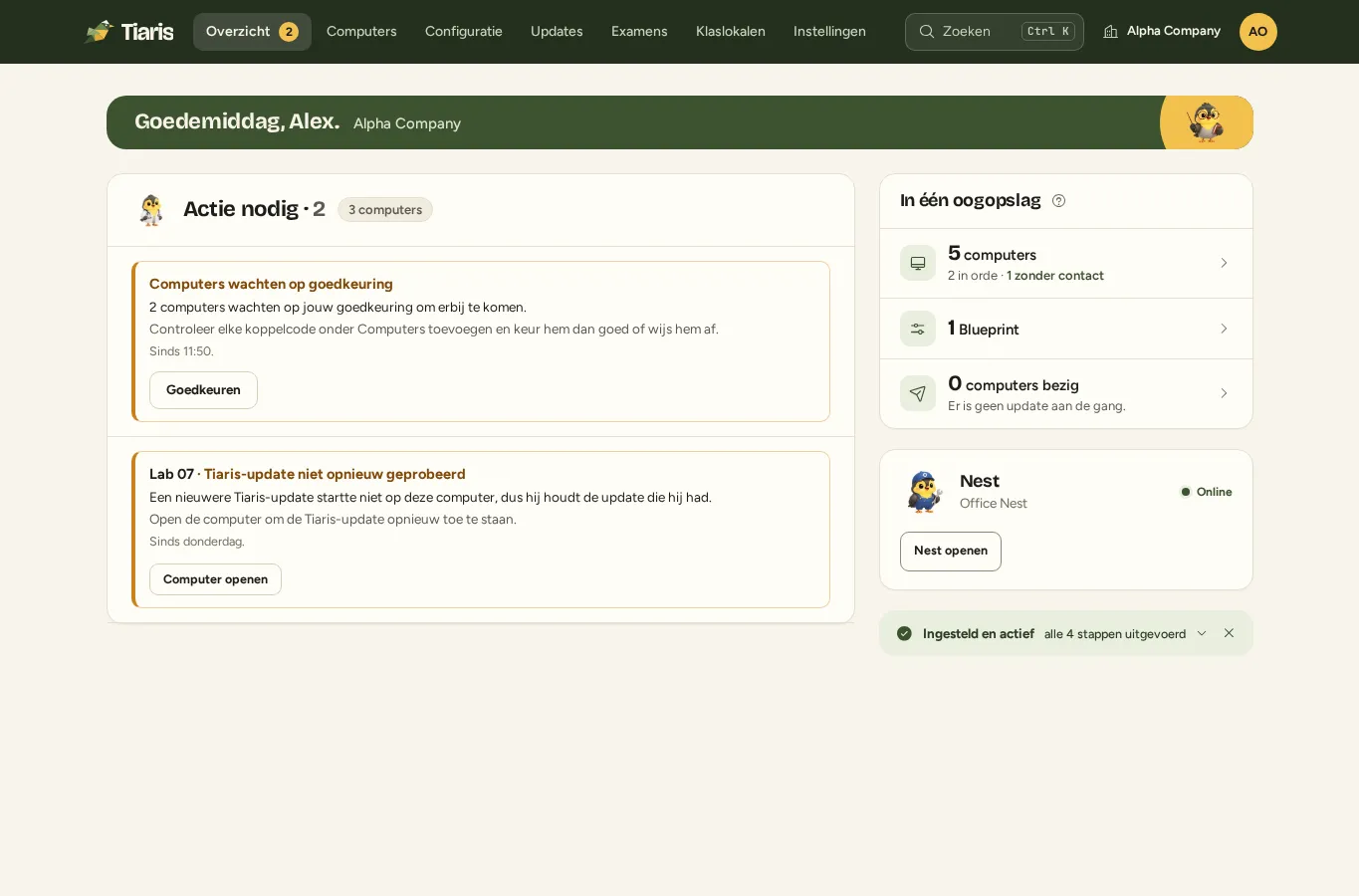
Overzicht toont de huidige status van de computers in je organisatie, werk dat aandacht vraagt en snelkoppelingen naar veelgebruikte taken.
Belangrijkste onderdelen
Section titled “Belangrijkste onderdelen”De bovenbalk heeft maximaal zeven bestemmingen; Examens en Klaslokalen verschijnen alleen voor wie ze mag gebruiken. Overzicht toont hoeveel zaken actie van je vragen, en Updates hoeveel er daar actie vragen, zoals een wijziging die Tiaris heeft gestopt.
- Overzicht toont waar actie nodig is, met het aantal (Actie nodig · 4), In één oogopslag (hoeveel computers er zijn en hoeveel in orde zijn, met een link naar die zonder contact; hoeveel Blueprints; hoeveel computers met een wijziging bezig zijn), de Nest-kaart en Recent gepubliceerd: de Blueprint-versies die de afgelopen zeven dagen zijn gepubliceerd of hersteld. Kies Nest openen, of Nest instellen als Nest nog niet is geïnstalleerd, om de optionele lokale installatie- en cachedienst te beheren.
- Computers toont je computers met hun status, Blueprint en laatste contact; die waar actie nodig is, staan bovenaan. De tabbladen zijn Computers, Hardware en Nest. Met Computers toevoegen, op het tabblad Computers, bereid je de installatie voor of keur je een wachtende computer goed.
- Configuratie bevat je Blueprints, met de gedeelde onderdelen ernaast:
- Blueprints bepalen de apps, het bureaublad, het uiterlijk en de toewijzing voor een groep computers.
- App-lijsten zijn herbruikbare appselecties die Blueprints gebruiken.
- Beleid bepaalt de regels voor aanmelden, beveiliging, netwerk, toegang, updates, printen en monitoring.
- Updates laat zien wat waarheen gaat, waar actie nodig is en wat er onlangs veranderde. Met Update-instellingen op deze pagina kies je hoe computers bijgewerkt blijven.
- Examens bevat examensjablonen en start examens op gekozen computers. Zie Examens afnemen.
- Klaslokalen toont de klaslokalen van de organisatie en opent de pagina van een klaslokaal voor lessen. Zie Klaslokalen voorbereiden.
- Instellingen heeft links een lijst: Organisatie, Toegang tot Tiaris, Aanmelden op computers, Downloads, Activiteit en Je account.
Open het accountmenu voor Je account, Instellingen, Wat is er nieuw?, Rondleiding, Hulp en documentatie, Taal en uiterlijk en Afmelden. Ook rolgebonden bestemmingen staan hier: Organisaties voor reseller- en platformaccounts, en de Operatorwerkruimte en Platformconsole voor medewerkers van Tiaris. Heb je toegang tot meerdere organisaties, wissel dan snel via de organisatiekiezer in de bovenbalk. Zoeken (Ctrl K of Cmd K) vindt pagina’s, klaslokalen, computers, Blueprints, beleid en mensen.
De link Hulp en documentatie in het accountmenu opent altijd de handleiding voor de huidige pagina in een nieuw tabblad.
Open Activiteit in Instellingen, of met Alle activiteit onder Recent gepubliceerd op Overzicht, om vastgelegde handelingen te bekijken. Taal en de weergavekeuze Licht/Donker/Automatisch (samen op de kaart Taal en uiterlijk) en accountbeveiliging staan onder Je account. Zie Taal en weergave.
Ben je hier voor het eerst, volg dan Je eerste computer instellen. Lees Hoe de configuratie samenwerkt voor het verband tussen configuratie en goedkeuring.