

Tiaris handleiding
Wijzigingen publiceren
Publiceer een wijziging, probeer hem eerst op één computer, en zie op Updates wat waarheen gaat en wat er onlangs veranderde.

Wijzigingen bereiken computers vanuit de editors: Opslaan en publiceren… in een Blueprint, beleid of app-lijst, en vN publiceren voor een voorbereide Blueprint-versie, publiceren de versie na één bevestiging (zie Een wijziging publiceren en Hoe de configuratie samenwerkt). Elke computer volgt daarna vanzelf de nieuwste versie van zijn Blueprint. Er wordt niets goedgekeurd, gepland of opnieuw verstuurd.
De pagina Updates
Section titled “De pagina Updates”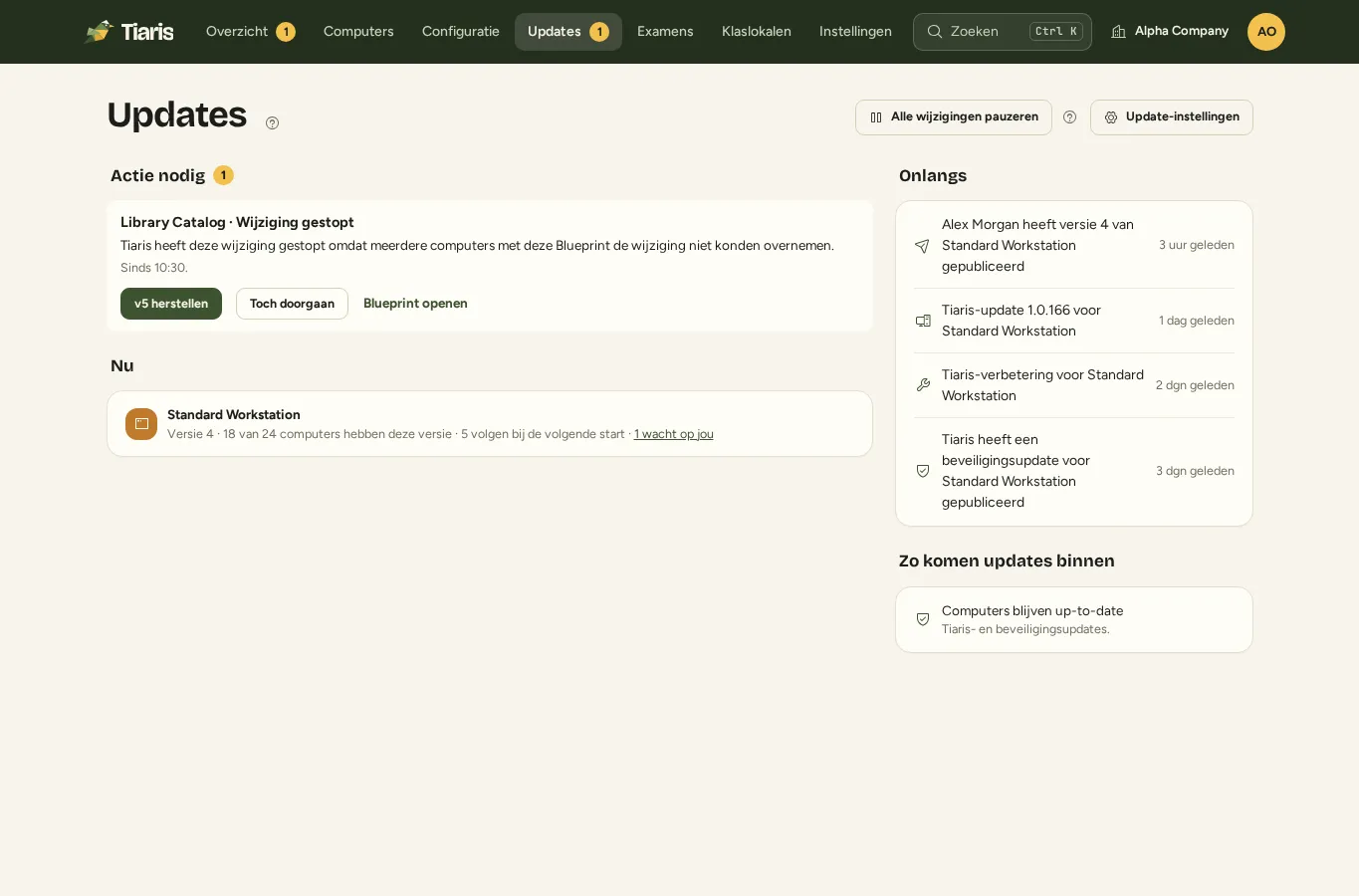
Updates laat zien wat er nu waarheen gaat, waar actie nodig is en wat er onlangs gebeurde. Een onderdeel zonder inhoud wordt niet getoond.
- Alle wijzigingen zijn gepauzeerd: de melding van een pauze, als die er is (zie Alle wijzigingen pauzeren).
- Actie nodig, met het aantal: wat hier iemand nodig heeft, het dringendste eerst. De titel van elke kaart begint met waar hij over gaat, bijvoorbeeld “Staff Laptop · Wijziging gestopt”. De kaarten: een wijziging die Tiaris stopte omdat meerdere computers haar niet konden overnemen, met vN herstellen en Toch doorgaan op de kaart en hoe ver de computers van de Blueprint zijn (“Versie 11 · 1 van 12 computers heeft deze versie · 11 wachten op jou”; kies het aantal om ze te zien), een versie die de Nest niet kon bouwen (Opnieuw voorbereiden), en elke software-update die op Nu bijwerken wacht, als een eigen kaart met wat hij verandert (Software-updates). Een nieuwe Tiaris-update volgt vanzelf en wordt geïnstalleerd voor de volgende start van elke computer; staat Computers up-to-date houden uit, dan wacht hij hier als één regel met Nu bijwerken.
- Nu: één rij voor elke Blueprint waarvan computers nog onderweg zijn naar de nieuwste versie, bijvoorbeeld “Versie 14 · 12 van 30 computers hebben deze versie · 15 volgen bij de volgende start · 3 wachten op jou”. Een wijziging die Tiaris stopte, staat hier niet nog eens: haar kaart bij Actie nodig zegt hoe ver ze is. Computers die bij de volgende start volgen, hebben de wijziging geïnstalleerd en nemen haar over als ze opnieuw opstarten, of krijgen haar zodra ze aangaan. Kies een aantal om die computers te zien; kies de Blueprint om hem te openen. Een versie die op één computer op proef staat, zegt hier ook hoe de proef gaat; werkte hij, dan publiceer je hem met Voor iedereen publiceren (zie Probeer het eerst op één computer).
- Firmware: de firmware-updates die op je goedkeuring wachten, en de computers waarvan Tiaris de firmware niet controleert. Dit onderdeel staat er alleen als er iets te zien is.
- Onlangs: wat er onlangs veranderde, één regel per wijziging: “Grace heeft versie 18 van Classroom Desktop gepubliceerd”, “Priya heeft versie 2 van Library Catalog hersteld”, “Tiaris heeft een beveiligingsupdate voor Library Catalog gepubliceerd”, “Tiaris-verbetering voor 2 Blueprints” (Tiaris schreef de eigen bestanden van een versie opnieuw; niets wat jij koos veranderde), “Tiaris-update 1.0.198 voor 2 Blueprints” (een nieuwe versie van de software waarmee Tiaris op de computers werkt). Elke regel zegt wanneer. Hoe de computers ervoor staan, zie je bij Actie nodig en Nu, niet hier. Kies een regel om de Blueprint en zijn versies te openen; Meer tonen toont oudere wijzigingen.
- Zo komen updates binnen: wie software-updates publiceert, de software die je computers gebruiken, wanneer je Nest voor het laatst naar nieuwe versies keek, en Nu controleren.
Update-instellingen, boven aan de pagina, is de enige weg naar het zijpaneel waarin je kiest hoe computers bijgewerkt blijven en welke e-mails je krijgt (Software-updates).
Gaat er niets en wacht er niets, dan zegt de pagina dat elke computer de nieuwste versie van zijn Blueprint heeft. Op smalle schermen staat Onlangs onder de rest.
Een wijziging publiceren
Section titled “Een wijziging publiceren”Opslaan en publiceren… in de Blueprint-editor vraagt één keer. De bevestiging noemt de versie en wat er verandert, en zegt hoeveel computers van de Blueprint aanstaan en nu volgen, en hoeveel uit staan en volgen zodra ze weer aangaan. Bevestig, en de versie is gepubliceerd. Een wijziging met een software-update of Tiaris-update wordt meteen geïnstalleerd en werkt vanaf de volgende start van de computer. vN publiceren publiceert een voorbereide versie via dezelfde bevestiging. Een computer die achterloopt heeft Nu toepassen op zijn eigen pagina.
In een beleid of app-lijst slaat Opslaan en publiceren… de wijziging op en publiceert het de nieuwe versie van elke gepubliceerde Blueprint die hem gebruikt. Een Blueprint die hem niet kon overnemen, wordt genoemd met de reden; de andere gaan door.
Wil je terug, open dan de Blueprint en kies vN herstellen bij zijn versies: elke computer met de Blueprint volgt die versie, en zo maak je ook een software-update ongedaan. Wil je een versie bij computers weghouden, pauzeer dan alle wijzigingen, herstel een eerdere versie of geef ze een andere Blueprint.
Probeer het eerst op één computer
Section titled “Probeer het eerst op één computer”Kies in de bevestiging Probeer het eerst op één computer en kies een computer van de Blueprint die aanstaat en niet met ander werk bezig is. Alleen die computer krijgt de nieuwe versie; de andere blijven op de gepubliceerde versie. Een proef heeft een gepubliceerde versie nodig om naar terug te gaan en ten minste twee computers met de Blueprint, dus de eerste versie van een Blueprint, of een Blueprint met één computer, gaat naar iedereen. Vanuit een beleid of app-lijst kun je alleen proberen als de wijziging precies één Blueprint raakt.
De kaart van de Blueprint in Configuratie, de kaart Publiceren in de editor en de rij van de Blueprint bij Nu op Updates zeggen dan hoe het gaat, bijvoorbeeld “Versie 14 staat op proef op Lokaal 12-04”: die wordt bijgewerkt, hij werkt daar, hij werkte daar niet (met de reden), of de computer hoort niet meer bij de Blueprint. Kies:
- Voor iedereen publiceren om de versie te publiceren: elke computer van de Blueprint volgt, ook de testcomputer. Werkte de proef, dan staat deze knop ook bij de rij van de Blueprint onder Nu; hij vraagt het één keer, bijvoorbeeld “Versie 14 van Classroom Desktop publiceren voor alle 30 computers?”.
- Opnieuw proberen (in de editor) als het niet werkte, zodra de oorzaak is verholpen.
- Verwerpen (in de editor) om de proef te beëindigen. De testcomputer gaat vanzelf terug naar de gepubliceerde versie.
Een andere versie publiceren of herstellen beëindigt een open proef ook.
Als een wijziging een computer niet bereikt
Section titled “Als een wijziging een computer niet bereikt”Een computer die de nieuwste versie niet kan overnemen, zegt op zijn eigen pagina waarom, met een eigen uitweg zoals Opnieuw proberen; Tiaris blijft het vanzelf proberen. Eén computer die uit staat, op een herstart wacht of vastzit, houdt geen andere computer op. Een computer die uit stond, krijgt de nieuwste versie zodra hij aangaat, hoeveel versies hij ook miste.
Kunnen ten minste drie computers een wijziging niet overnemen, en mislukte het bij meer computers dan er haar overnamen, dan stopt Tiaris de wijziging voor de andere computers. De Blueprint toont Gestopt: 3 computers konden deze wijziging niet overnemen, en ze staat als één kaart bij Actie nodig op Overzicht en op Updates, met op beide dezelfde regel: hoe ver de computers van de Blueprint zijn, bijvoorbeeld “Versie 6 · 1 van 12 computers heeft deze versie · 11 wachten op jou”. Kies een aantal om die computers te zien. De computers waarop het mislukte, blijven het proberen; de andere wachten. Kies op de kaart v5 herstellen om terug te gaan, of Toch doorgaan om de wijziging voor de wachtende computers te publiceren. Een lezer ziet de kaart zonder die knoppen, met ‘Een beheerder kan de vorige versie herstellen of toch doorgaan.’ De stop eindigt vanzelf met de volgende versie, of zodra meer computers de wijziging overnamen dan er mislukten. Een Blueprint met minder dan drie computers stopt nooit.
Alle wijzigingen pauzeren
Section titled “Alle wijzigingen pauzeren”Gebruik Alle wijzigingen pauzeren op Updates als er een tijd niets mag veranderen, bijvoorbeeld tijdens toetsen. Geef een reden en kies wanneer de pauze eindigt: Morgen 08:00, 3 dagen, Een week of Een datum (de pauze eindigt dan om 08:00 die dag). Een pauze duurt hooguit 14 dagen. Alleen beheerders kunnen wijzigingen pauzeren of hervatten.
Zolang wijzigingen gepauzeerd zijn, krijgt geen computer een nieuwe Blueprintversie, Tiaris-update of software-update, en werkt Nest zichzelf niet bij. Een oudere versie terugzetten, herstel en wat je zelf vraagt blijven werken: Nu bijwerken op de Nest-pagina werkt de Nest nog steeds bij. Werk dat een computer al begon, maakt hij af.
De melding op Updates zegt wie pauzeerde, waarom en wanneer de pauze eindigt. Kies Einde wijzigen voor een nieuwe reden en een nieuw einde, of Wijzigingen hervatten, met een reden, om de pauze nu te beëindigen. Aan het einde stopt de pauze vanzelf en gaat alles wat wachtte verder waar het stopte. Pauzeert de Tiaris-platformbeheerder alle wijzigingen, dan zie je de reden en het einde, en kan alleen de platformbeheerder eerder hervatten.