

Tiaris handleiding
App-lijsten beheren
Kies met herbruikbare lijsten welke apps computers via hun Blueprint krijgen.

Een app-lijst is een herbruikbare verzameling applicaties. Een Blueprint bevat zelf geen applijst: deze selecteert één of meer app-lijsten. Elke computer die de Blueprint volgt, krijgt de apps uit die lijsten. Bewerk een lijst één keer; elke Blueprint die hem gebruikt, krijgt de wijziging met zijn volgende versie.
Een app-lijst maken
Section titled “Een app-lijst maken”- Open Configuratie > App-lijsten en kies Nieuwe App-lijst.
- Geef de lijst een naam die het doel beschrijft, zoals “Kantoortools” of “Practicumlokaal”. Laat onder Beginnen vanaf Een lege lijst staan, kies een startlijst, of kies Een lijst kopiëren om de apps van een van je lijsten over te nemen (een app die er twee keer in staat, komt één keer mee). De startlijsten zijn Kantoor, Creatief, Programmeren, Basisschool en Wiskunde en natuurwetenschappen. Kies je er een, dan zie je wat erin staat en krijgt de lijst die naam zolang je zelf geen naam hebt getypt. Elke app in een startlijst is klaar om te installeren.
- Voeg apps toe (zie Apps vinden). De kop Apps telt de apps, bijvoorbeeld “5 apps”; vanaf 90 apps noemt hij ook het maximum, zoals “92 van 100 apps”.
- Kies Opslaan zonder publiceren, of Opslaan en publiceren… om meteen te publiceren (zie hieronder). Er verandert niets op een computer totdat een Blueprint die deze lijst selecteert wordt gepubliceerd.
Apps vinden
Section titled “Apps vinden”Het zoekveld boven de lijst vindt apps op hun naam of op wat ze doen, zoals “rekenmachine”, “foto’s” of “typen”, vanaf de eerste letter die je typt. Elk resultaat toont het pictogram van de app, de naam en een korte beschrijving in de taal van de Console, het versienummer, en Toevoegen. Apps met dezelfde naam, zoals de verschillende apps die “Rekenmachine” heten, herken je aan hun beschrijving. Na Toevoegen blijven de zoekopdracht en de resultaten staan, zodat je meer apps uit één zoekopdracht kunt toevoegen; een app die al in de lijst staat, zegt Toegevoegd, ook als Zoek in alle pakketten hem nog eens vindt onder een ander pakket van dezelfde app.
De keuzes onder het zoekveld tonen de apps van één categorie, de bekende eerst: Leren, Kantoor, Wetenschap, Tekenen en foto’s, Geluid en video, Programmeren, Internet, Hulpmiddelen en Spellen. Meer tonen toont de rest. Alle toont de bekende apps. Een nieuwe, lege lijst begint daarmee; een lijst die al apps heeft, toont niets tot je zoekt of een categorie kiest.
Vind je de app niet? Kies Zoek in alle pakketten onder de resultaten, of waar niets is gevonden, om alle software te doorzoeken die Tiaris kan installeren; daarvoor typ je minstens twee letters en een woord om op te zoeken. Veel daarvan is geen app die je vanuit het menu opent. Zo’n resultaat zegt “Verschijnt misschien niet als app op de computer”, en de regel in de lijst ook. Met Terug naar apps, of door het zoekveld leeg te maken, ga je terug naar de apps.
De lijst toont elke app met de naam en beschrijving in de taal van de Console, en de versie in de huidige software van Tiaris: een Blueprint die de nieuwste software-update nog niet heeft, kan nog een oudere versie installeren.
Een app, in de lijst of in de zoekresultaten, zegt alleen Voorbereid op je Nest of Goedkeuring nodig als hij niet meteen klaar is om te installeren. Goedkeuring nodig betekent dat Tiaris de app niet klaar heeft staan: je Nest moet hem voorbereiden, en iemand keurt dat één keer goed voor je organisatie. Goedkeuren voor organisatie doet dat en voegt de app toe; mag je niet goedkeuren, vraag het dan aan Tiaris-support.
Elke organisatie begint met de ingebouwde lijst Essentials. Je kunt deze vrij bewerken, maar niet verwijderen of archiveren.
Websites toevoegen
Section titled “Websites toevoegen”Onder Websites kan een lijst ook websites bevatten, zoals de elektronische leeromgeving van de school. Elke website wordt een tegel in het appraster van de computers, naast de apps: met zijn kleur, de eerste letter van zijn naam en een kleine wereldbol. De tegel opent de site in een eigen venster van de beheerde browser (Chromium of Google Chrome), of in een nieuw Firefox-venster op een Blueprint waarvan de browser Firefox is.
- Kies Website toevoegen.
- Typ de Naam en het Adres. Het adres begint met
https://; een adres met een gebruikersnaam, een wachtwoord of iets wat op een sleutel lijkt, wordt geweigerd. - Kies een Kleur en kies Toevoegen. Het potlood wijzigt een website, het kruisje verwijdert hem.
- Sla de lijst op zoals altijd. Een lijst bevat hoogstens 50 websites.
Een Blueprint die de lijst kiest, kan de websitetegels net als apps in het dock vastzetten (zie Dock-apps kiezen). Leerlingen in Klaslokaal zien websitetegels nooit, in een les of daarbuiten: hun raster en dock bevatten alleen klaslokaalapps. Geef hun websites via de bladwijzers en startpagina’s in het blok Browser van het beleid (zie Beleid beheren). Ook de examenkiosk toont de tegels nooit.
Een lijst in een Blueprint gebruiken
Section titled “Een lijst in een Blueprint gebruiken”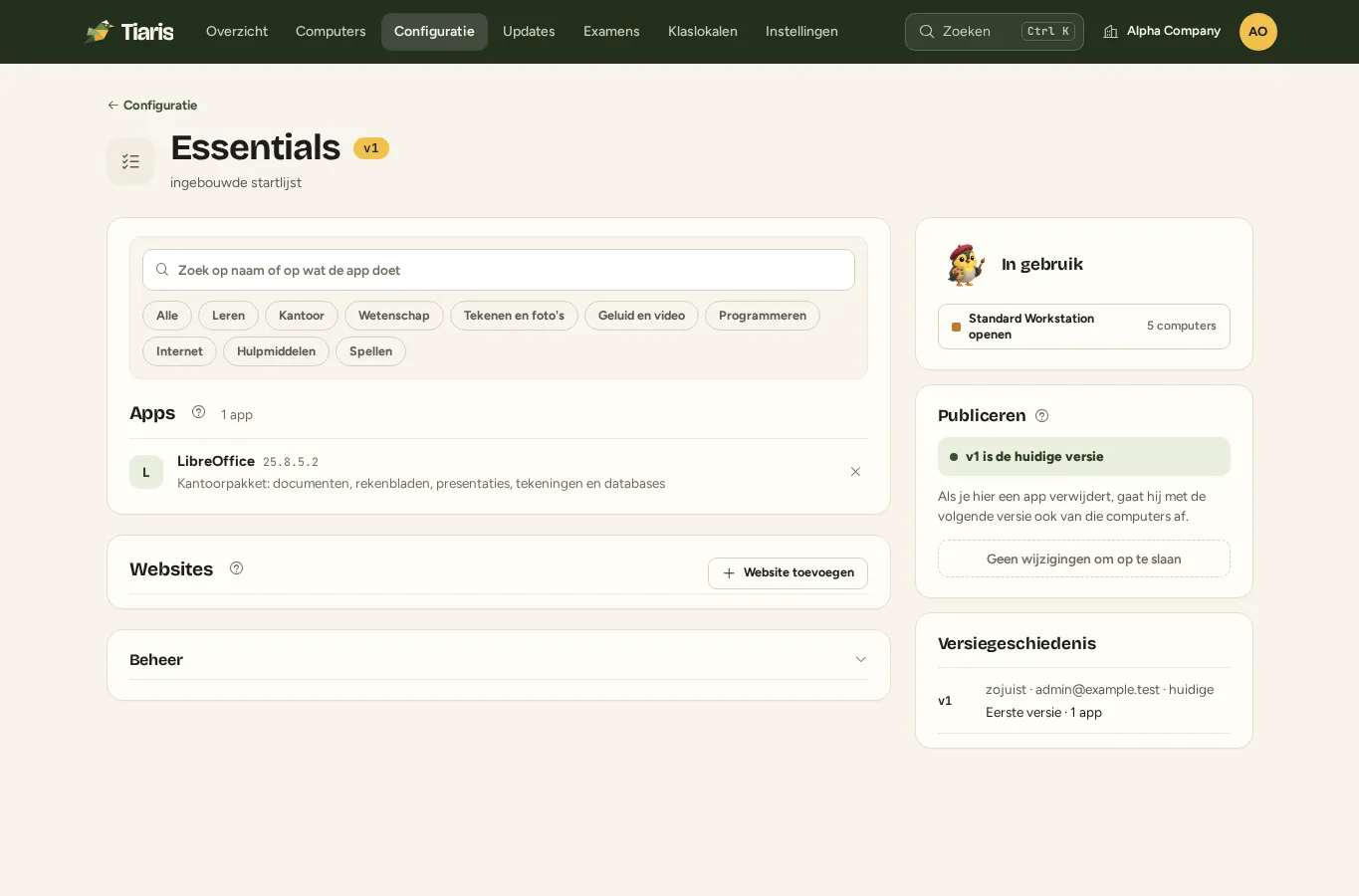
- Open de Blueprint en vink onder Apps de lijsten aan die deze moet installeren. Bewerken naast een lijst opent hem in een zijpaneel, zodat je de apps wijzigt zonder de Blueprint te verlaten; Volledige pagina openen boven in het paneel opent de eigen pagina van de lijst. Wie de lijst niet mag bewerken, krijgt Openen.
- Kies zoals gebruikelijk Opslaan zonder publiceren of Opslaan en publiceren…. Elke Blueprint-versie legt de exacte lijstversies vast waarop deze is gebaseerd.
- Welke meegeleverde desktopapps geïnstalleerd blijven, bepaal je op de Blueprint zelf. Zie Desktopapps.
Een lijst opslaan en publiceren
Section titled “Een lijst opslaan en publiceren”Opslaan zonder publiceren (op de kaart Publiceren of in de balk onder in de editor) maakt een nieuwe versie van de lijst. Voor elke gepubliceerde Blueprint die deze lijst gebruikt, wordt een nieuwe versie voorbereid. Een gearchiveerde Blueprint blijft buiten beschouwing. Computers veranderen nog niet. De lijst wordt ook opgeslagen als een Blueprint niet kan volgen: Tiaris noemt die Blueprint en zegt waarom. Wil je een voorbereide versie later publiceren, kies dan bij die Blueprint … openen om te publiceren en gebruik daar vN publiceren. Apps die je toevoegt of verwijdert terwijl er wordt opgeslagen, blijven staan als niet-opgeslagen wijzigingen boven op de opgeslagen versie.
Opslaan en publiceren… opent één bevestiging die elke betrokken Blueprint en het aantal computers noemt, bijvoorbeeld “Kantoortools v4 publiceren voor 2 Blueprints · 14 computers?”. Standaard publiceer je in één keer voor iedereen. Probeer het eerst op één computer wordt alleen aangeboden als precies één Blueprint wordt beïnvloed. Na bevestiging wordt de lijst opgeslagen en de nieuwe versie van elke Blueprint gepubliceerd, net als bij een beleidswijziging: de computers volgen vanzelf, en een Blueprint die de wijziging niet kon overnemen, wordt genoemd met de reden. De melding in de editor noemt de uitkomst per Blueprint. De kaart In gebruik noemt alle Blueprints die de lijst volgen. Is er niets op te slaan of te publiceren, dan zegt de kaart Publiceren Geen wijzigingen om op te slaan in plaats van knoppen te tonen.
Versiegeschiedenis naast de editor toont de nieuwste vijf versies van de lijst, elk met wie hem opsloeg en welke apps erbij kwamen en verdwenen; Alle versies tonen toont de rest.
Een lijst kan alleen worden verwijderd als geen Blueprint deze gebruikt en geen Blueprint-versie erop is gebaseerd. Kies anders Archiveren… onder Beheer: de lijst verdwijnt uit de lijsten en Blueprints kunnen hem niet meer kiezen, terwijl de versies die erop zijn gebaseerd bewaard blijven. Een lijst die een Blueprint nog gebruikt (in de gepubliceerde versie, de voorbereide versie of opgeslagen wijzigingen) kan niet worden gearchiveerd; Tiaris noemt die Blueprints. Via Gearchiveerd onder de app-lijsten op Configuratie zet je hem terug.