

Tiaris handleiding
Desktop, uiterlijk en kiosks
Kies een desktopomgeving, beheer apps en uiterlijk en stel veilig een kiosk in.

Desktopkeuzes horen bij de Blueprint. Aanmelding en beveiligingsbeperkingen horen bij het beleid. Controleer vóór een wijziging welke computers zijn toegewezen en test de resulterende versie op één representatief werkstation.
KDE Plasma wordt niet meer ondersteund. Installeert een oude Blueprint-release nog Plasma? Wis dan de oude Plasma-instellingen uit het concept, kies een ondersteunde bureaubladomgeving en bereid een nieuwe versie voor en geef deze vrij voordat je installeert of uitrolt. Geïnstalleerde computers hebben ook de bijbehorende ondertekende werkstationruntime nodig.
Een desktopomgeving kiezen
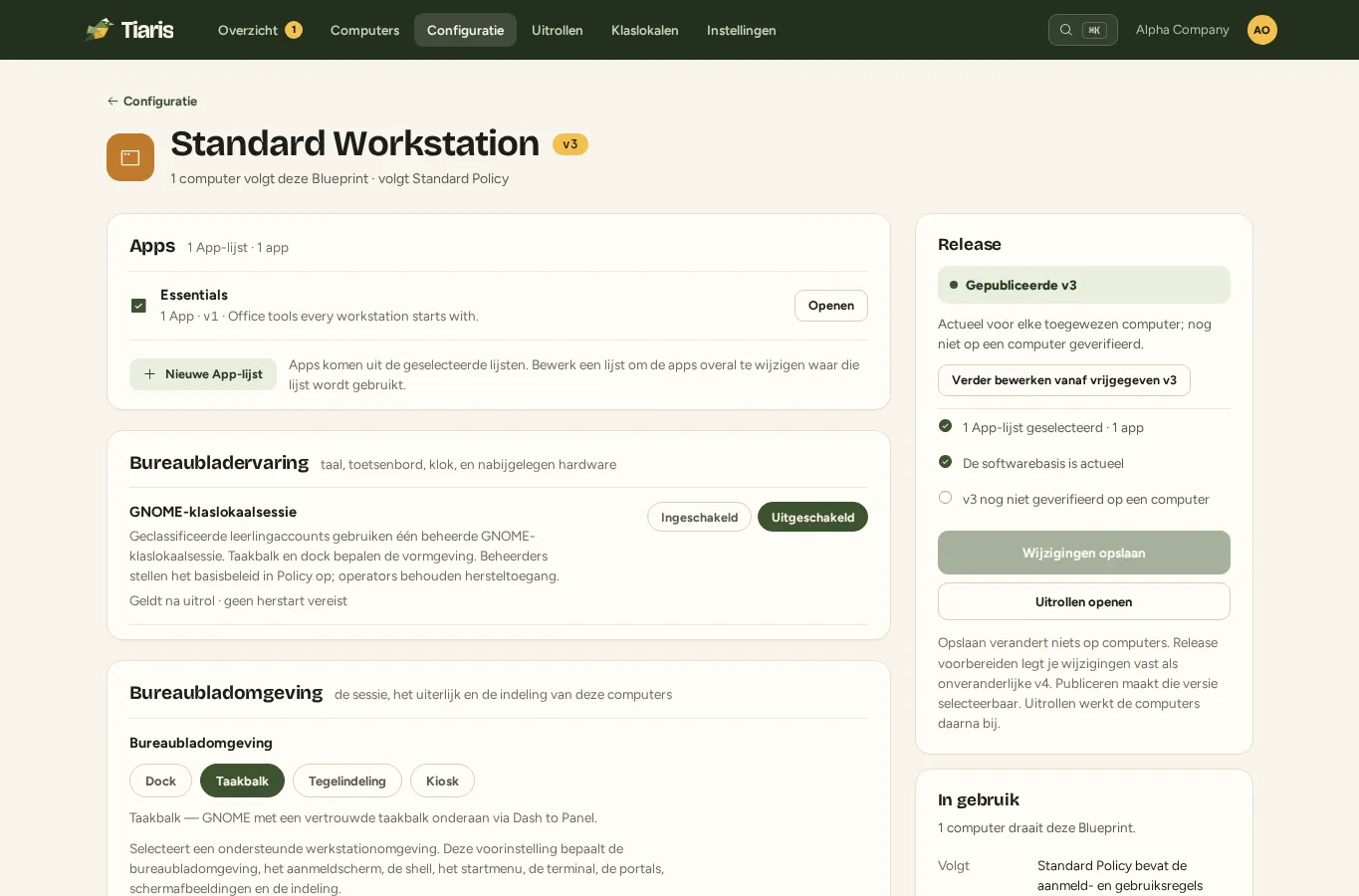
Section titled “Een desktopomgeving kiezen”Open Configuratie, selecteer de Blueprint en kies de omgeving die bij het doel van de computer past. Taakbalk gebruikt GNOME met Dash to Panel. Dock en de andere GNOME-omgevingen gebruiken ook GNOME. Tegelindeling gebruikt Hyprland. Kiosk en Geen bureaublad hebben een specifieker doel.
Kies Instellen… naast de desktopinstellingen voor de opties die deze omgeving ondersteunt. Taakbalk heeft instellingen voor vensters, werkruimtes en de sessie. GNOME heeft onder meer uiterlijk, invoer, privacy en toegankelijkheid. Tegelindeling heeft eigen opties voor indeling, decoratie, animatie en invoer. Het venster toont de standaardwaarde van elke optie.
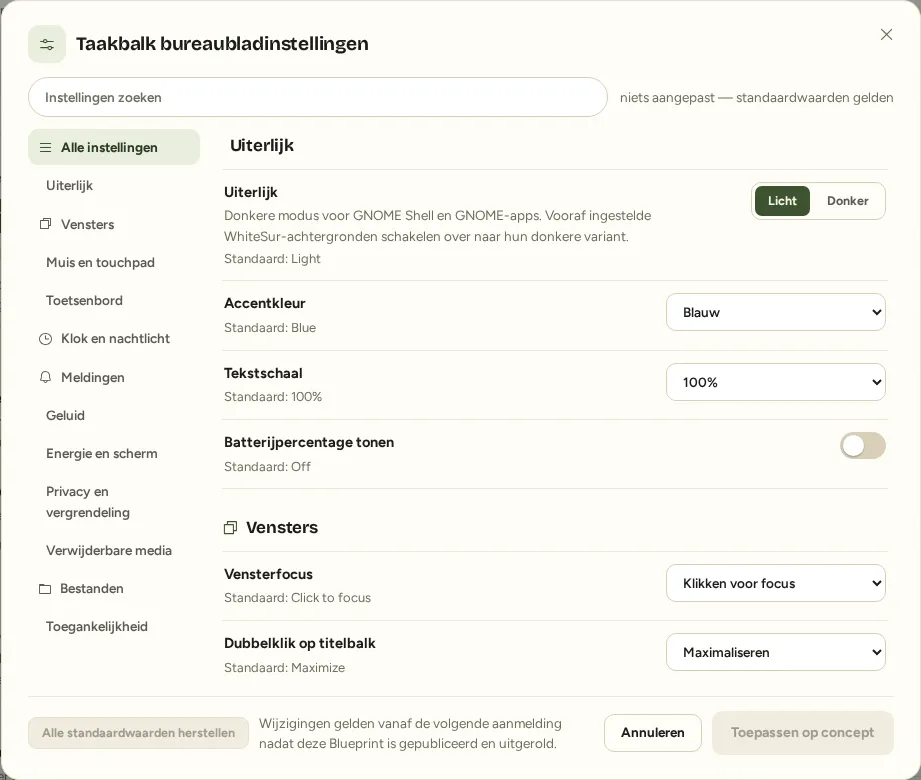
Toepassen op concept bewaart de wijzigingen in het Blueprint-concept. Geef een versie vrij en rol deze uit voordat je de wijzigingen op een werkstation verwacht. Keuzes voor andere desktops blijven behouden als je wisselt en later terugkeert.
Voorbeeld van de beheerde klaslokaalsessie
Section titled “Voorbeeld van de beheerde klaslokaalsessie”De ontwikkelkandidaat gebruikt één beheerde GNOME Wayland-klaslokaalsessie voor geclassificeerde leerlingen. Taakbalk en dock bepalen de vormgeving; het basisbeleid van de beheerder hoort bij Policy. Operators en ongeclassificeerde herstelaccounts behouden toegang. Afzonderlijk gekwalificeerde en vrijgegeven runtime 1.0.98, ondertekend Chromium 0.2.2 en toegepaste ondertekende configuratie zijn vereist. Bestaande runtimes behouden hun gedrag tot een update. Zie Klaslokalen voorbereiden.
Het uiterlijk afdwingen
Section titled “Het uiterlijk afdwingen”Afgedwongen zet de beheerde achtergrond, het thema, de pictogrammen, cursor en lettertypen vast. Alleen standaardwaarden geeft een beginuiterlijk en laat gebruikers dit aanpassen. Beveiligingsregels blijven in beide modi afgedwongen.
Van computer betekent dat de waarde via een referentiecomputer is geïmporteerd. Aangepast betekent dat je de waarde in de Console hebt ingesteld. Terugzetten van een Console-keuze herstelt de geïmporteerde waarde, of de beheerde standaard als er geen geïmporteerde waarde is. Alle standaardwaarden herstellen geldt voor alle in dat venster via de Console ingestelde waarden.
Kies of upload een achtergrond via de editor van de organisatie. Een gewijzigde afbeelding krijgt een eigen inhoudsidentiteit. Dezelfde herkenbare naam opnieuw gebruiken vereist daarom geen handmatig wissen van desktopcaches.
Desktopapps kiezen
Section titled “Desktopapps kiezen”Een desktop voegt eigen applicaties toe. Kies bij Bureaubladapps Alles behouden, Basisapps, Geen of Kies voor een specifieke selectie. Dit bepaalt de meegeleverde desktopapps. App-lijsten leveren de applicaties die je expliciet selecteert.
Essentiële tools blijven beschermd. Terminaltoegang in het beleid bepaalt of een werkstation toegang tot de terminal biedt. Een aangepaste desktopappselectie kan een nieuwere runtime vereisen; het uitrolplan legt die voorwaarde uit.
Een kiosk instellen
Section titled “Een kiosk instellen”- Kies Kiosk voor de bedoelde Blueprint.
- Stel Startpagina van kiosk in op een volledige HTTP- of HTTPS-URL die de computer kan bereiken. Test de bestemming op het doelnetwerk.
- Controleer de beleidskeuzes voor aanmelden, browserextensies, gebruikersinstallaties, camera en microfoon en beveiliging. Een kioskdesktop vervangt die regels niet.
- Bereid de Blueprint voor, geef de versie vrij en keur de uitrol naar een testcomputer goed.
- Controleer op het werkstation de startpagina, toegestane interactie, aanmeldwijze en herstelprocedure voor beheerders voordat je breder uitrolt.
Sla geen inloggegevens of toegangstokens op in de kiosk-URL. De operator van je organisatie moet een geschikte herstelprocedure behouden voor een computer die de startpagina niet kan bereiken.
Wanneer wijzigingen zichtbaar worden
Section titled “Wanneer wijzigingen zichtbaar worden”De instellingenreferentie geeft aan wanneer elke instelling actief wordt. Veel uiterlijk- en desktopopties worden actief bij de volgende aanmelding, nadat het bijgewerkte systeem is geactiveerd. De sessiehelper kan soms ook een draaiende desktop bijwerken als die sessie bereikbaar en waarneembaar is.
Lees systeemcontroles afzonderlijk van sessiewaarnemingen: de beheerde waarde wordt getoond, wacht op aanmelding en niet waarneembaar. Die laatste status betekent dat de helper de desktop niet kon waarnemen. Dit bewijst geen configuratieafwijking. Volg Problemen met uitrollen en desktop als het zichtbare resultaat afwijkt.