

Tiaris handleiding
Blueprints maken en bewerken
Bepaal welke apps en instellingen een groep computers moet gebruiken.

Een Blueprint beschrijft de gewenste werkstationomgeving voor één of meer computers. Deze bepaalt de app-lijsten, bureaubladomgeving, het uiterlijk, kioskgedrag en de toewijzing. Het toegewezen beleid bepaalt afzonderlijk organisatieregels, zoals aanmelden, beveiliging, netwerk, toegang en updates.

Een Blueprint maken
Section titled “Een Blueprint maken”- Open Configuratie > Blueprints en kies Nieuwe Blueprint.
- Begin met de basisconfiguratie, kopieer een bestaande Blueprint of neem ondersteunde instellingen over van een computer.
- Geef de Blueprint een doelgerichte naam, zoals “Bibliotheekkiosk” of “Werkstation medewerkers”.
- Controleer het automatisch gekoppelde standaardbeleid. Wijzig de beleidstoewijzing later onder Beheer alleen als deze Blueprint andere organisatieregels nodig heeft.
- Controleer de nieuwe Blueprint voordat je computers toewijst.
Importeren vanaf een referentiecomputer
Section titled “Importeren vanaf een referentiecomputer”Gebruik een beheerde referentiecomputer als je wilt beginnen met een desktop die je al hebt aangepast:
- Rol de Blueprint uit naar de referentiecomputer en meld je aan met een beheerdersaccount in de groep wheel. Kies vóór de uitrol bij Afdwingen van uiterlijk de optie Alleen standaardwaarden als je de achtergrond of het thema daarna nog in de desktopinstellingen wilt aanpassen.
- Pas op die computer de ondersteunde desktopinstellingen, het thema, de achtergrond, standaardapplicaties en geïnstalleerde apps aan.
- Kies in het menu Beheer van de Blueprint de computerimport en start de scan. Houd de computer online totdat de beoordeling verschijnt.
- Controleer de vergelijkingsregel, ondersteunde onderdelen en groepen onder Niet geïmporteerd. Een beheerde computer wordt vergeleken met de exacte Blueprint-versie die deze gebruikte. Overgenomen waarden worden daardoor niet verward met je wijzigingen.
- Maak de Blueprint of werk de bestaande bij. Controleer de voorbereide versie, kies Release en gebruik vervolgens Uitrollen om deze op een testcomputer te proberen voordat je breder uitrolt.
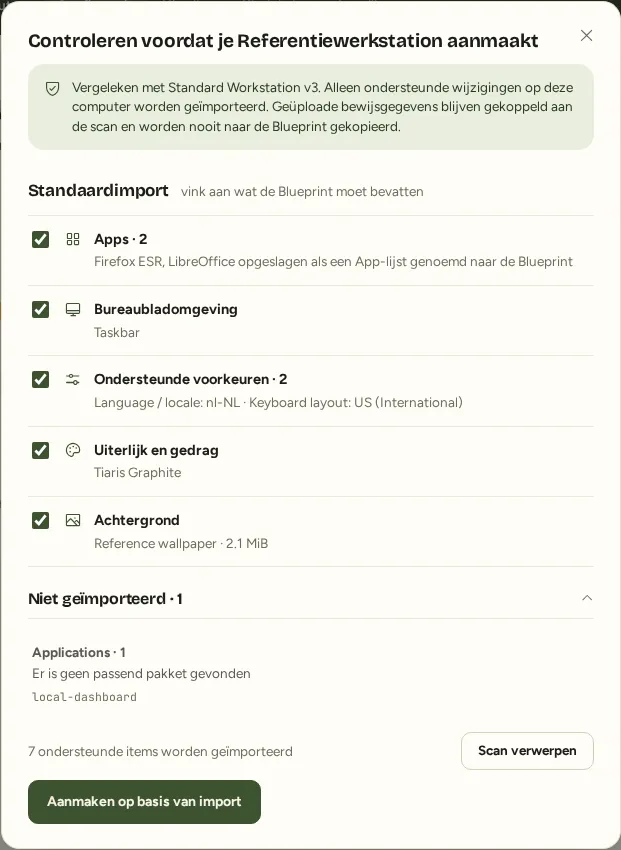
Je kunt de import na elke aanpassing herhalen. Zet je een desktopinstelling op de referentiecomputer terug, dan verwijdert de volgende import die vastgelegde standaardwaarde. Een waarde die je in de Console hebt ingesteld, blijft afgedwongen en wordt nooit overschreven. Een onbeheerde computer heeft geen vergelijkingsbasis: herkende apps worden toegevoegd, maar bestaande app-lijstvermeldingen worden nooit verwijderd.
Een Blueprint bewerken
Section titled “Een Blueprint bewerken”- Open de Blueprint en wijzig de app-lijsten, bureaubladomgeving, het uiterlijk, kioskgedrag of de toewijzing. Apps zelf bewerk je op de app-lijst; elke Blueprint die de lijst gebruikt, volgt die wijziging.
- Volg de beleidslink voor wijzigingen aan aanmelden, beveiliging, netwerk, toegang, updates, printen of monitoring. Die instellingen kun je niet in een Blueprint vastleggen.
- Open Geavanceerd alleen als je een minder gebruikelijke instelling van de Blueprint nodig hebt. Open steeds één categorie.
- Kies Concept opslaan om later verder te bewerken. Een concept wijzigt geen versie of computer.
- Kies Release voorbereiden om het concept als onveranderlijke versie vast te zetten. Gebruikt je organisatie Nest, dan bereidt Tiaris precies die versie voor voordat je deze kunt vrijgeven.
- Kies Release nadat je de compatibiliteit hebt gecontroleerd. De versie is dan selecteerbaar, maar computers veranderen nog niet.
- Kies Uitrollen om toegewezen computers bij te werken. Gebruik waar passend eerst één testcomputer.
Hernoemen, verwijderen, importeren, versiegegevens en andere minder gebruikte opties staan onder Beheer. Maak kleine wijzigingen die goed te beoordelen zijn, in plaats van niet-gerelateerde wijzigingen in één release te combineren.
Desktopinstellingen
Section titled “Desktopinstellingen”Onder de keuze voor bureaubladomgeving laat de regel Bureaubladinstellingen zien hoeveel instellingen je voor die desktop hebt aangepast. Kies Instellen… om deze te openen.
- Alleen instellingen die de geselecteerde desktop ondersteunt worden getoond: Taakbalk heeft venster-, werkruimte- en sessiegedrag; Dock en andere GNOME-omgevingen hebben uiterlijk, vensters, invoer, klok, meldingen, geluid, energie, privacy en toegankelijkheid; Tegelindeling heeft indeling, decoratie, animaties en invoer. Kiosk heeft een beperkte selectie.
- Elk bedieningselement vermeldt de standaardwaarde. Een geïmporteerde waarde is gemarkeerd als Van computer. Een waarde die je in de Console hebt gewijzigd is Aangepast en krijgt voorrang. Herstellen verwijdert je Console-keuze, waarna de geïmporteerde waarde of beheerde standaard weer geldt. Alle standaardwaarden herstellen doet dit voor alle in de Console ingestelde waarden.
- Toepassen op concept bewaart de keuzes in het Blueprint-concept. Ze bereiken pas een computer nadat je de Blueprint hebt opgeslagen, vrijgegeven en uitgerold. Op bijgewerkte computers worden de wijzigingen actief bij de volgende aanmelding.
- Instellingen voor een desktop die je nu niet gebruikt blijven bewaard. Wissel je van Taakbalk naar Dock en terug, dan gelden je eerdere Taakbalk-keuzes weer.
- Een waarde met de aanduiding Aangepaste waarde past niet bij de keuzes in dit venster. Vraag een operator de bijbehorende zelf ingestelde of geïmporteerde configuratie in de Operatorwerkruimte te onderzoeken of te verwijderen.
Afdwingen van uiterlijk bepaalt het beheer van achtergrond, thema, pictogrammen, cursor en lettertypen. Afgedwongen houdt de Blueprint-keuzes vast. Alleen standaardwaarden geeft ze als beginwaarden mee en laat gebruikers ze op hun computer wijzigen. Beveiligingsinstellingen blijven in beide modi afgedwongen. Thema kiest een getest pakket voor GNOME en tiling-desktops. Een geïmporteerde achtergrond wordt opgenomen in de achtergrondbibliotheek van de organisatie en niet naar een persoonlijke thuismap gekopieerd.
Desktopapps
Section titled “Desktopapps”Elke bureaubladomgeving installeert ook eigen apps. GNOME levert onder meer Muziek, Kaarten, Weer en Contacten. Onder de bureaubladomgeving toont Bureaubladapps welke apps de desktop meelevert en welke je wilt behouden:
- Alles behouden behoudt alle meegeleverde desktopapps. Dit is de standaard.
- Basisapps behoudt dagelijkse tools, zoals de bestandsbeheerder, rekenmachine en documentviewer, en verwijdert de rest.
- Geen verwijdert alle apps die de desktop zelfstandig zou toevoegen.
- Kies… laat je precies aanvinken welke apps je wilt behouden.
Bestanden, Systeeminstellingen, de terminal en de Tiaris Agent worden hier nooit verwijderd. Of een computer een terminal krijgt, bepaalt de beperking Terminaltoegang in het beleid. Een aangepaste appselectie vereist een werkstationruntime die deze ondersteunt. Uitrollen toont die vereiste in het plan en werkt eerst de runtime bij. Apps die je zelf toevoegt komen uit app-lijsten.
Standaard-Blueprint
Section titled “Standaard-Blueprint”Een Blueprint als standaard markeren zorgt dat deze vooraf wordt geselecteerd voor nieuwe computers die in beheer worden opgenomen. Bestaande computers worden niet stilzwijgend opnieuw toegewezen.