

Tiaris handleiding
Hulp aanvragen
Verzamel de juiste context en diagnostische gegevens voor je beheerder of aangewezen ondersteuningscontact.

Meld een probleem of idee aan het Tiaris-team met Feedback in de Console, of gebruik het ondersteuningscontact van je organisatie of reseller. Een bruikbare vraag legt het probleem uit, noemt het betrokken onderdeel en bevat gegevens van de relevante poging.
Begin met de zichtbare instructie
Section titled “Begin met de zichtbare instructie”Controleer Overzicht op werk dat aandacht vraagt en open de betrokken computer, Blueprint of Nest-melding. Volg waar passend een specifieke aangeboden actie. Probeert het systeem al veilig opnieuw, laat de computer dan verbonden en noteer waarop deze wacht.
Gebruik veelvoorkomende problemen voor snelle controles. Herhaalde pogingen, herstarts of herinstallatieaanvragen kunnen het moeilijker maken een fout aan de oorspronkelijke gegevens te koppelen.
Melden vanuit de Console
Section titled “Melden vanuit de Console”- Kies Feedback rechtsonder op een willekeurige Console-pagina.
- Kies onder Nieuwe melding Er gaat iets mis of Een idee, beschrijf het en voeg zo nodig toe wat je verwachtte of een schermafbeelding (PNG of JPEG, tot 2 MB).
- Kies Melding versturen.
De melding bevat de pagina waarop je was, je activiteit van de laatste 5 minuten in de Console en de Tiaris-versie. Wat je in formulieren typt, paginatekst en wachtwoorden gaan nooit mee. Wil je een probleem van een computer met zijn gegevens melden, kies dan Dit probleem melden bij Diagnostiek van die computer: de melding bevat dan die computer, de geselecteerde opdracht en een kopie van zijn diagnostische gegevens.
Mijn meldingen toont de status van elke melding, zoals Wacht op je reactie of Oplossing beschikbaar, en de antwoorden van het Tiaris-team; Feedback toont een aantal als er nieuws is. Antwoord daar, en kies bij een beschikbare oplossing Het werkt of Probleem blijft bestaan / heropenen.
Wat je meestuurt
Section titled “Wat je meestuurt”| Informatie | Bruikbaar voorbeeld |
|---|---|
| Organisatie en omgeving | De geselecteerde organisatie en het gebruikte Tiaris-adres. |
| Onderdeel | Computernaam en hostnaam, Blueprint-versie of Nest-naam. |
| Tijdstip | Het geschatte moment en je tijdzone. |
| Bedoelde handeling | “Ik heb Standard Workstation v4 op één computer geprobeerd.” |
| Verwacht en werkelijk resultaat | “De update is afgerond, maar de achtergrond toont nog de vorige afbeelding.” |
| Zichtbare status | De exacte mislukte fase, blokkade, controlereden of melding dat aanmelding nodig is. |
| Reproductie | De kortste stappen die het probleem betrouwbaar tonen en het aantal betrokken computers. |
| Gegevens | Relevante schermafbeeldingen, gefilterde activiteitsexport en een beschikbaar ondersteuningspakket. |
Beschrijf bij een functieverzoek de taak die je wilt uitvoeren en wat je nu tegenhoudt. Geef een concreet voorbeeld van het gewenste resultaat.
Werkstationgegevens verzamelen
Section titled “Werkstationgegevens verzamelen”Open Diagnostics van de computer, selecteer de relevante opdracht en download het ondersteuningspakket als dit beschikbaar is. Gebruik bij een oudere Tiaris-update de ondersteunde procedure voor het verzamelen van ondersteuningslogs.
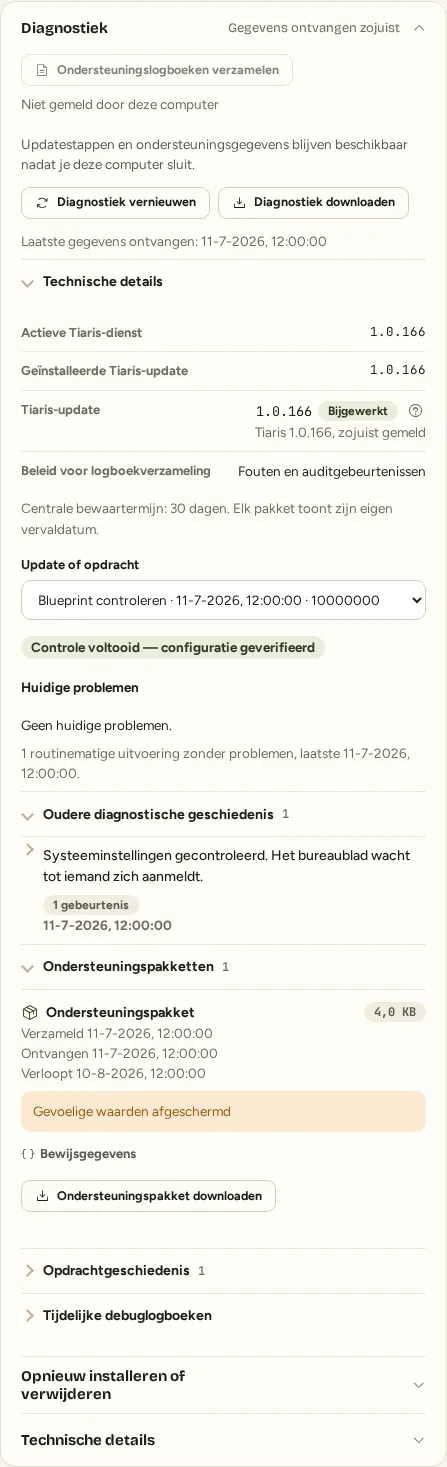
Vermeld de oorspronkelijke activeringsfout en een eventuele terugrolfout afzonderlijk. Noem ontbrekende bronnen, verlopen pakketten en afgekorte gegevens. Een ontbrekend diagnostisch pakket is een rapportagebeperking en geen succesvolle uitkomst.
Alleen de bedoelde gegevens delen
Section titled “Alleen de bedoelde gegevens delen”Gebruik de goedgekeurde overdrachtslocatie van je organisatie voor gedownloade gegevens. Houd wachtwoorden, privésleutels, toegangstokens, herstel- en instellinks en herstelcodes buiten de aanvraag. Controleer schermafbeeldingen voordat je ze deelt, vooral bij account- of certificaatopties.
Nadat een oplossing is geleverd
Section titled “Nadat een oplossing is geleverd”Vraag in welke versie van de Console, de Nest of de Tiaris-update de oplossing zit en wat er geïnstalleerd moet zijn. Een oplossing in de ontwikkelomgeving bewijst niet dat deze in jouw productieomgeving beschikbaar is.
Installeer de passende release of keur deze goed via het normale proces. Herhaal de oorspronkelijke stappen en laat ondersteuning weten of het verwachte resultaat nu klopt. Voeg bij aanhoudende problemen de geïnstalleerde versies en actuele gegevens toe.