

Tiaris handleiding
Je eerste computer instellen
Volg alle stappen van je eerste aanmelding tot een gecontroleerd beheerd werkstation.

Begin met één representatieve computer. Als aanmelden, apps en instellingen naar wens werken, gebruik je dezelfde configuratie voor de rest van je organisatie.
Voordat je begint
Section titled “Voordat je begint”Zorg voor je Tiaris-adres, een beheerdersaccount, een geschikte computer en bekabelde toegang tot een gebruiksklare Tiaris Nest. Controleer of de installatieschijf gewist mag worden. Lees de vereisten en netwerkinstructies voordat je firmware- of netwerkinstellingen wijzigt.
Is je computer al geïnstalleerd en in beheer, ga dan direct naar configuratie en uitrollen.
1. Aanmelden en je organisatie kiezen
Section titled “1. Aanmelden en je organisatie kiezen”Meld je aan en controleer de organisatiekiezer in de bovenbalk. Alles wat je configureert, hoort bij die organisatie. Open Instellingen > Je account om je e-mailadres te verifiëren en tweestapsverificatie in te schakelen.
Kies je gewenste taal en weergave. Deze keuzes gelden voor deze browser en wijzigen je beheerde computers niet.
2. Bepalen hoe mensen zich aanmelden
Section titled “2. Bepalen hoe mensen zich aanmelden”Instellingen > Personen geeft toegang tot de beheerconsole. Hiermee maak je geen werkstationaccounts aan.
Open voor werkstationaccounts Instellingen > Aanmeldbronnen. Stel een lokaal accountprofiel in of verbind Microsoft Entra ID of Google Workspace. Test de verbinding voordat je deze in een beleid kiest. Het standaardbeleid van je organisatie moet een bruikbare aanmeldoptie hebben voordat je een computer installeert.
3. Apps en regels voorbereiden
Section titled “3. Apps en regels voorbereiden”Open Configuratie. De drie onderdelen werken samen:
- Een app-lijst kiest applicaties. Begin met Basisapps en voeg de benodigde tools voor je eerste computer toe.
- Een beleid bepaalt aanmelden, beveiliging, netwerk en organisatieregels. Controleer het standaardbeleid voordat je de instellingen vervangt.
- Een Blueprint kiest app-lijsten, een bureaubladomgeving, het uiterlijk en het bijbehorende beleid. Gebruik een duidelijke naam, zoals “Werkstation medewerkers”.
Sla het Blueprint-concept op, kies Release voorbereiden, wacht tot de voorbereiding is voltooid en kies Release zodra de versie klaarstaat. Een vrijgegeven versie kan bij de installatie worden geselecteerd. Alleen vrijgeven werkt nog geen computer bij.
4. Nest gereedmaken
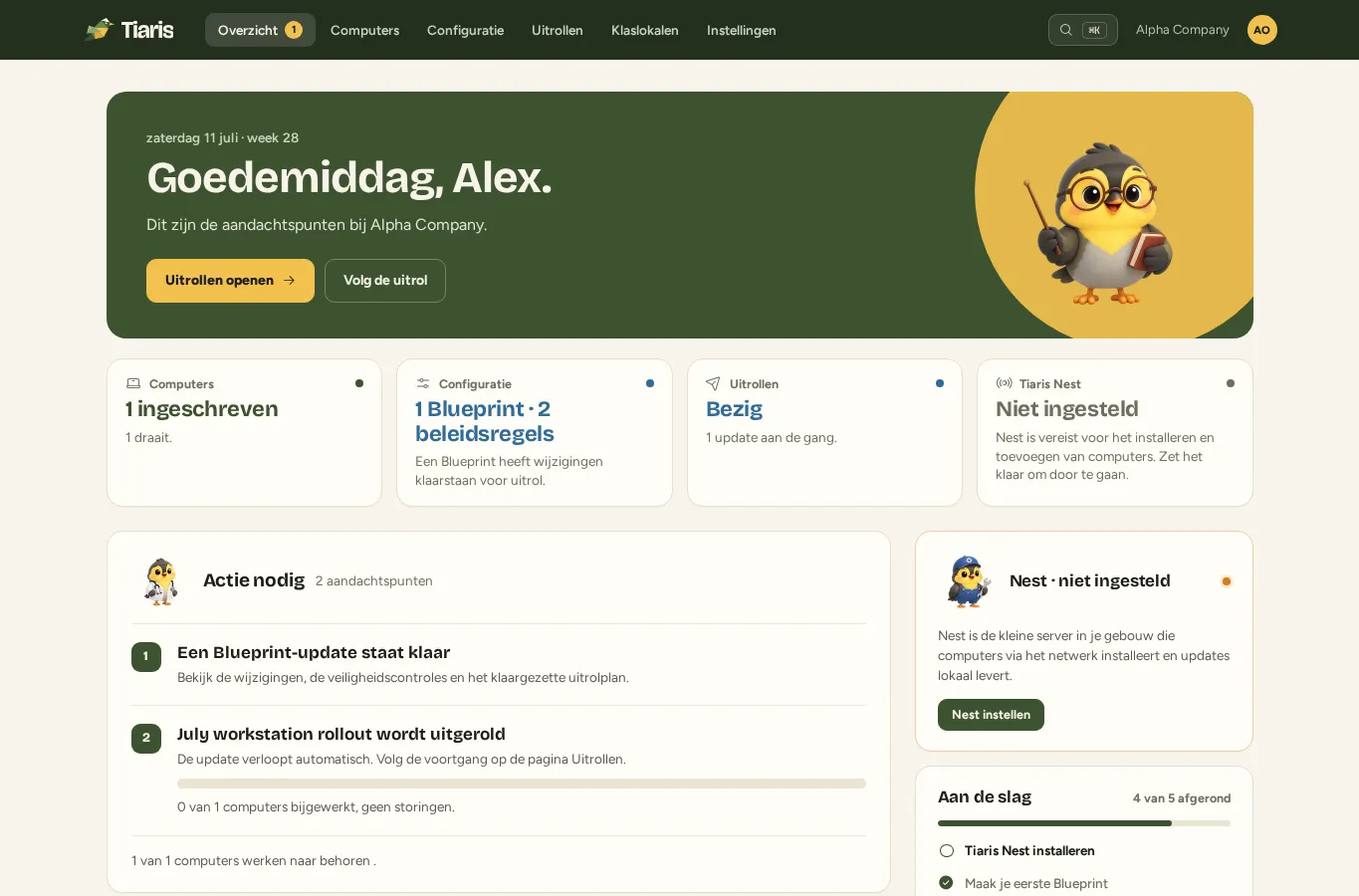
Section titled “4. Nest gereedmaken”Selecteer op Overzicht de optie Nest instellen als je organisatie nog geen Nest heeft. Volg Tiaris Nest gebruiken, inclusief de bevestiging van de exacte schijf die bij de installatie wordt gewist.
Is Nest al geïnstalleerd, kies dan Nest openen. Controleer of Levering > Installatiebestanden voor computers op Gereed staat. Alleen een verbinding bewijst niet dat Nest klaar is voor installatie.
5. De computer installeren en goedkeuren
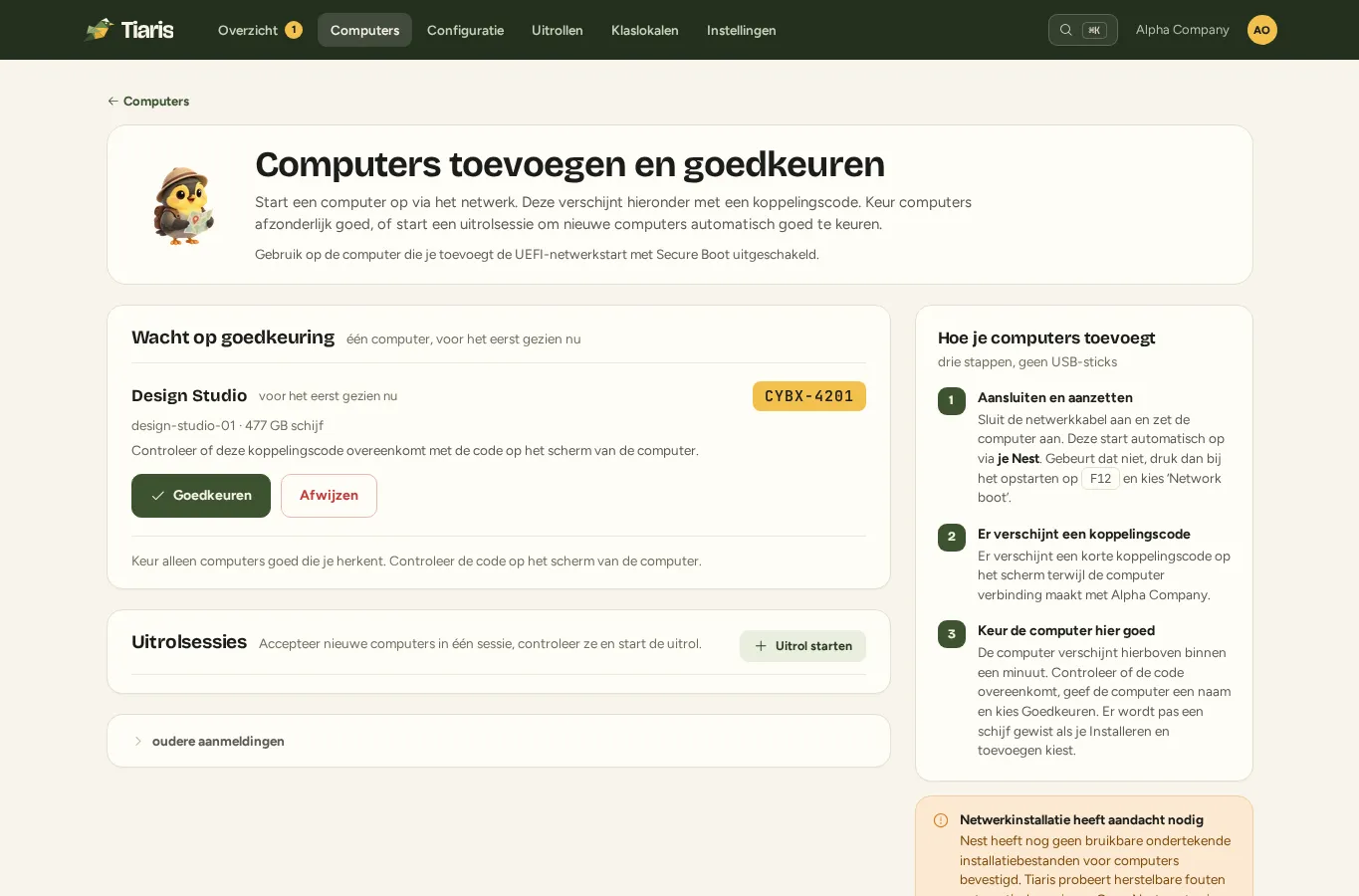
Section titled “5. De computer installeren en goedkeuren”Verbind de computer via ethernet met het Nest-netwerk. Start via het opstartmenu van de firmware UEFI-netwerkopstart en volg Computers toevoegen.
Vergelijk de koppelcode op de computer met de code onder Computers > Computers toevoegen, kies de vrijgegeven Blueprint en bevestig de juiste installatieschijf. Installeren en toevoegen bereidt de gecontroleerde installatie voor. Controleer de laatste bevestiging van het wissen van de schijf voordat je doorgaat.
6. Het resultaat controleren
Section titled “6. Het resultaat controleren”Nadat de computer opnieuw is opgestart:
- Zoek de computer onder Computers en controleer of er recent contact is.
- Controleer de toegewezen Blueprint en de gerapporteerde configuratie.
- Meld je op het werkstation aan en open de verwachte applicaties.
- Controleer de gekozen desktop, netwerkverbinding en beperkingen.
- Gebruik Blueprint controleren in het computerpaneel als je actuele controles nodig hebt. Lees de controleresultaten voordat je een waarschuwing beoordeelt.
Sommige desktopwijzigingen worden pas bij de volgende aanmelding actief. Een niet-waarneembare desktopsessie is een beperking van de rapportage en bewijst niet dat de instelling is mislukt.
7. De eerste update proberen
Section titled “7. De eerste update proberen”Maak één kleine Blueprint-wijziging, bereid deze voor en geef de versie vrij. Open daarna Uitrollen. Controleer het exacte plan, kies Goedkeuren en starten en controleer het resultaat op deze eerste computer. Probeer bij grotere groepen eerst één computer voordat je de volgende groep goedkeurt.
Mislukt een stap, raadpleeg dan veelvoorkomende problemen. Keur een grotere uitrol pas goed als de eerste computer werkt.