

Tiaris handleiding
Een computer opnieuw installeren of afmelden
Start een goedgekeurde installatie opnieuw of trek het beheer in, met een duidelijk onderscheid tussen beide handelingen.

Open de computer onder Computers en controleer de identiteit. Opnieuw installeren en afmelden uit beheer lossen verschillende problemen op.
| Handeling | Resultaat | Schijfinhoud |
|---|---|---|
| Opnieuw installeren | Installeert een exacte gepubliceerde Blueprint via de beheerde installatieprocedure. | De goedgekeurde installatieschijf wordt gewist. |
| Verwijderen uit Tiaris… (afmelden uit beheer) | Verwijdert de beheertoegang en de inventarisvermelding. | Het bestaande systeem blijft draaien; deze handeling wist het niet. |
Vóór een herinstallatie
Section titled “Vóór een herinstallatie”Maak een back-up van gebruikersgegevens die je wilt behouden. Controleer de gepubliceerde Blueprint, de bedoelde installatieschijf, actuele hardwaregegevens en toegang tot een gebruiksklare Nest. De computer heeft een netwerkkabel nodig (of een USB-netwerkadapter): het installatieprogramma bereikt de Nest alleen via een kabel. Een laptop met alleen wifi wordt geweigerd; herinstalleer die met de USB-installatiestick. Koppel andere verwijderbare opslag waar mogelijk los.
Tiaris zet de gecontroleerde schijfidentiteit vast en controleert deze opnieuw voordat de installatie wordt toegestaan. Ontbreekt de schijf, is deze niet eenduidig of ontbreken hardwaregegevens, volg dan de gemelde blokkade. Kies niet zomaar een andere schijf om een fout te laten verdwijnen.
De herinstallatie plannen
Section titled “De herinstallatie plannen”- Open Opnieuw installeren of verwijderen in het detailpaneel van de computer en kies Opnieuw installeren…. Dit onderdeel opent vanzelf als een geblokkeerde handeling alleen door een nieuwe herinstallatie kan worden vervangen.
- Controleer de computer, Blueprint en versie en de schijf die wordt gewist. Tiaris wist de schijf van de vorige installatie; bij een computer met meer schijven kun je een andere kiezen.
- Vink Nu opnieuw installeren alleen aan als het mag beginnen terwijl er iemand is aangemeld: die verliest niet-opgeslagen werk. Anders start Tiaris het installatieprogramma zodra er niemand is aangemeld. Een computer in een examen telt als aangemeld: naast Nu opnieuw installeren noemt het venster het examen, want de leerling komt er niet in terug.
- Bevestig alleen als de bedoelde schijf gewist mag worden.
- Volg de handeling in het computerpaneel. Laat de computer tijdens de voorbereiding aan en verbonden. De installatie zelf duurt ongeveer 20 minuten.
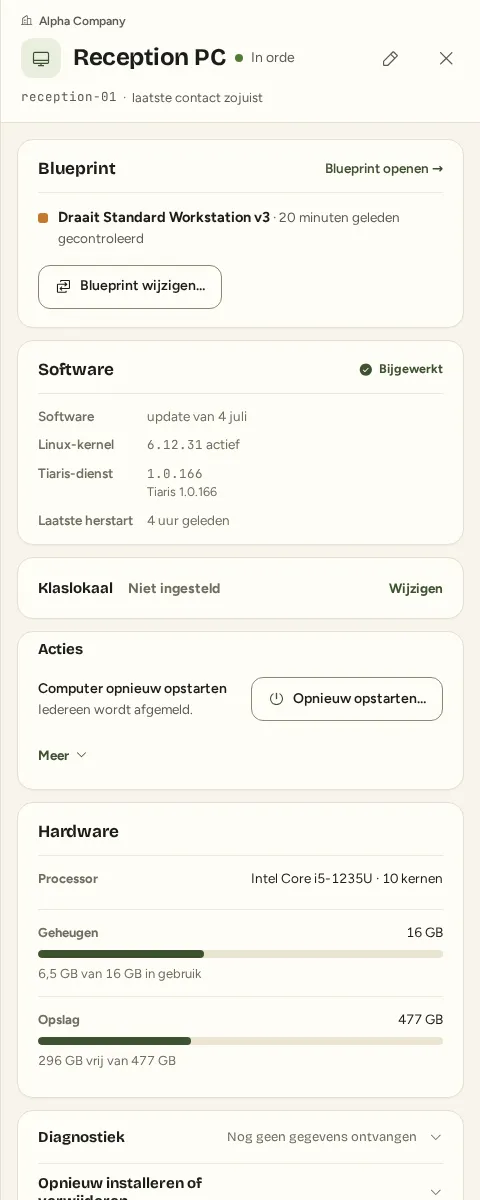
Tiaris bereidt de installatiebestanden, de Tiaris-update en de beschermde netwerkstart van de computer voor terwijl de computer blijft werken; er wordt niets gewist voordat het installatieprogramma start. Daarna schakelt de computer zelf over naar het installatieprogramma. Zolang er iemand is aangemeld, zegt het paneel dat en biedt het Nu opnieuw installeren aan. Een computer die niet zelf kan overschakelen (oudere Tiaris-software, of het overschakelen mislukte) start het installatieprogramma via het netwerk: het paneel vraagt je dan hem opnieuw op te starten en via het netwerk te laten opstarten.
Controleer na installatie en herstart het recente contact, de gepubliceerde Blueprint en aanmelden op de computer. Een computer die uit Tiaris is verwijderd goedkeuren, koppelt het systeem dat er al op staat niet opnieuw. Keur hem goed en installeer hem opnieuw.
Annuleren of herstellen
Section titled “Annuleren of herstellen”Gebruik Annuleren alleen zolang die optie beschikbaar is. Annuleren trekt de uitstaande installatiebevoegdheid en het werk in de wachtrij in. Een herstart die al loopt kan nog aflopen. Annuleren draait schijfwijzigingen die al begonnen zijn niet terug.
Een netwerkstoring of onschuldige vernieuwing van hardwaregegevens kan automatisch wachten of opnieuw proberen veroorzaken. De huidige handeling is leidend. Herhaaldelijk een herinstallatie aanvragen is geen nuttige herstelmethode.
Is de bedoelde schijf werkelijk veranderd, annuleer dan en beoordeel een nieuwe aanvraag voor de juiste schijf. Blijft de voorbereiding geblokkeerd, noteer dan de fase en reden voor ondersteuning.
Afmelden uit beheer
Section titled “Afmelden uit beheer”Om af te melden uit beheer kies je Verwijderen uit Tiaris… onder Opnieuw installeren of verwijderen, en alleen als de computer geen beheer en updates meer moet ontvangen. Controleer de computeridentiteit en bevestig de handeling.
De computer verdwijnt uit de Console, de beheertoegang wordt ingetrokken en Nest vergeet de oude opstartkoppeling. Het geïnstalleerde systeem en de gegevens blijven op de schijf. Gebruik de afzonderlijke gegevenswisprocedure van je organisatie als de afvoer van de computer dat vereist.
Wil je de computer weer beheren, start hem dan via het netwerk zodat hij vraagt om mee te doen, keur de koppelcode goed en installeer hem opnieuw. Zie Computers toevoegen.