

Tiaris handleiding
Wifi en certificaten
Bereid veilige wifi-profielen voor, controleer certificaten en rol de beoordeelde beleidsconfiguratie uit.

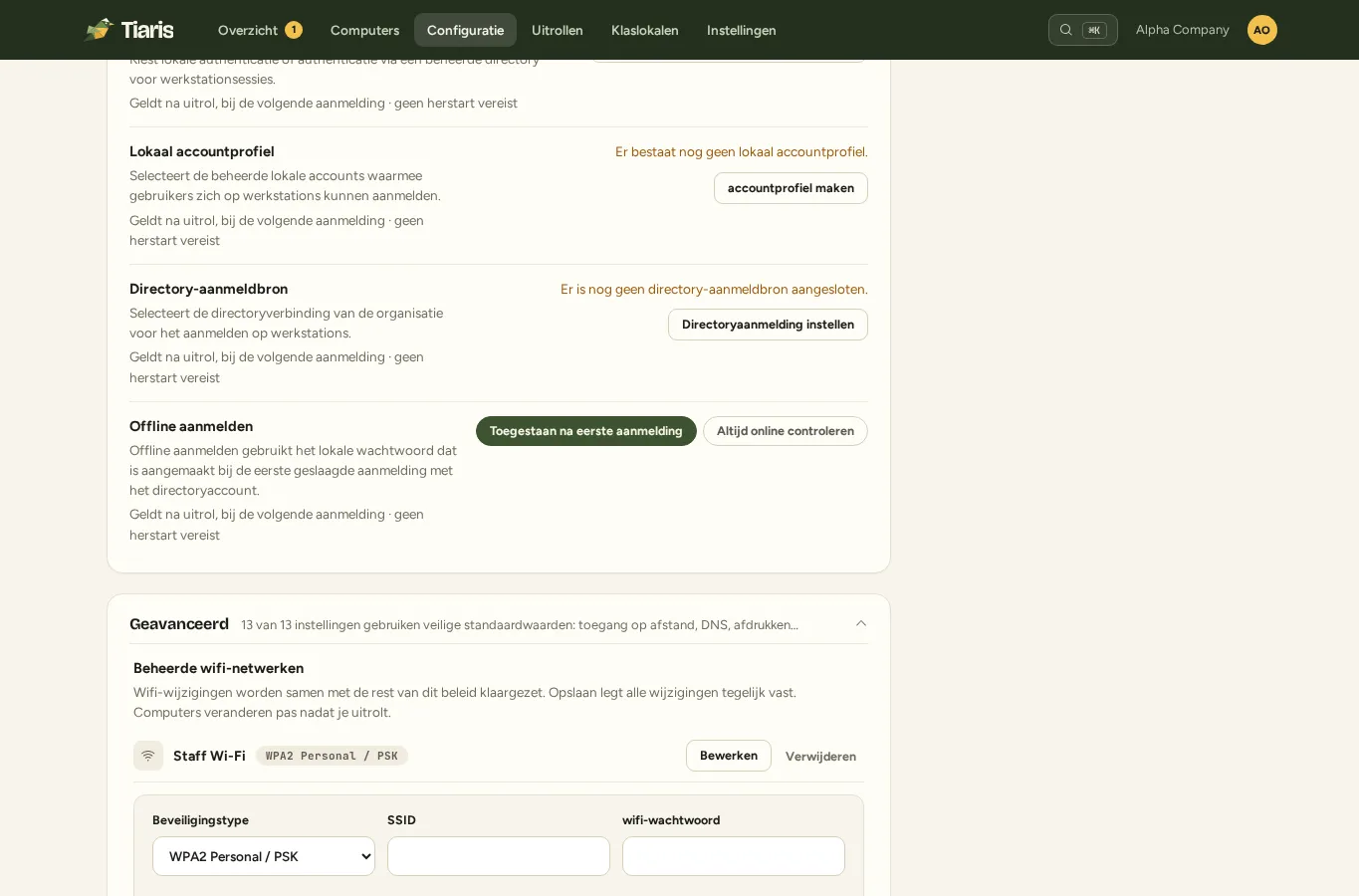
Open Configuratie, selecteer het beleid en kies Geavanceerd > Beheerde wifi-netwerken. Beheerde wifi is een voorbereid onderdeel van dat beleid. Een netwerk toevoegen of verwijderen in de editor wijzigt computers niet direct.
Een beveiligingsmethode kiezen
Section titled “Een beveiligingsmethode kiezen”| Methode | Wat je nodig hebt |
|---|---|
| Open | De bedoelde SSID en toestemming van je organisatie voor een niet-versleuteld draadloos netwerk. |
| WPA-PSK, SAE of gemengd WPA-PSK/SAE | De SSID en de juiste gedeelde inloggegevens. |
| WPA/WPA3 Enterprise | De beveiligings- en EAP-methode, identiteit, vertrouwde RADIUS-CA en exacte DNS-servernaam of toegestaan DNS-achtervoegsel. |
Enterprise-profielen ondersteunen PEAP/MSCHAPv2, EAP-TTLS met ondersteunde wachtwoordmethoden en EAP-TLS-certificaten. De editor controleert de vereiste combinaties. WPA3 vereist beschermde beheerframes. Ga er niet van uit dat WPA3 Enterprise kiezen ook Suite-B-192 inschakelt.
Een netwerk toevoegen
Section titled “Een netwerk toevoegen”- Kies de optie om een netwerk toe te voegen en voer de exacte SSID in.
- Selecteer de beveiligingsmethode en vul de vereiste velden in.
- Kies voor Enterprise de EAP-methode en identiteit en stel de toegestane RADIUS-servernaam in.
- Importeer of selecteer de vertrouwde CA en het clientcertificaatprofiel dat de methode nodig heeft.
- Sla het netwerk op in het beleidsconcept. Controleer andere voorbereide wijzigingen.
- Kies Opslaan voor het beleid, of Opslaan en uitrollen om ook goedkeuringsplannen voor te bereiden. Controleer de betrokken Blueprint-plannen op Uitrollen en keur ze goed.
Bestaande inloggegevens die alleen kunnen worden geschreven blijven behouden als je een ongewijzigd veld weglaat. Geef bewust een vervanging op wanneer je inloggegevens vernieuwt. Als je de bron wijzigt, verdwijnt de oude bron uit de nieuwe vastgelegde configuratie.
De bedoelde RADIUS-server vertrouwen
Section titled “De bedoelde RADIUS-server vertrouwen”De vertrouwde CA en servernaambeperking zijn verplicht. Tiaris biedt geen optie om certificaatvalidatie over te slaan. Vraag de CA en verwachte DNS-naam aan de netwerk- of PKI-beheerder. Onderzoek een naamverschil of niet-vertrouwde CA in plaats van de controle te omzeilen.
Importeer voor EAP-TLS PEM-certificaten en sleutels of een met een wachtwoord beschermd PFX/P12-pakket via de certificaatopties. Privésleutels en wachtwoorden kunnen alleen worden geschreven; de Console toont ze niet opnieuw bij later bekijken.
Gedeelde of computerspecifieke certificaten
Section titled “Gedeelde of computerspecifieke certificaten”Een geïmporteerd clientprofiel is herbruikbaar. Computers met dat profiel delen de inloggegevens. Ondersteunt je uitgerolde runtime SCEP, kies dan een SCEP-profiel voor een sleutel die lokaal op elke computer wordt aangemaakt.
Vraag de PKI-beheerder om de registratie-URL, vastgezette CA, onderwerpsjabloon, eventuele challenge en het vernieuwingsbeleid. Deze implementatie gebruikt RSA-certificaten per computer en registreert geen gebruikerscertificaten. Laat je operator vóór de uitrol de ondersteunde SCEP-verbinding en PKI-vereisten bevestigen.
Certificaatprofielen zijn onveranderlijk. Maak een vervangend profiel om geïmporteerd materiaal of profielinstellingen te wijzigen. Selecteer het in het beleid, sla op en rol de beoordeelde nieuwe configuratie uit.
Een werkende verbinding behouden
Section titled “Een werkende verbinding behouden”Enterprise-wifi vereist een geschikte ondertekende werkstationruntime. Controleer de voorwaarden in het uitrolplan voordat je een Enterprise-profiel toepast. Behoud tijdens het klaarmaken van certificaten een werkende beginverbinding met Tiaris en, bij SCEP, met de PKI.
Controleer op één testcomputer de verbinding met het juiste netwerk, juiste servervalidatie en verbinding na een herstart. Test eventuele wachtwoordvragen op de desktop die de gekozen bron vereist. Laat bij SCEP de operator unieke computercertificaten en vernieuwing controleren voordat je breder uitrolt.
Als de verbinding niet werkt
Section titled “Als de verbinding niet werkt”Controleer samen met de netwerkbeheerder de exacte SSID, EAP-methode, identiteit, CA, servernaambeperking en certificaatgeldigheid. Vergelijk de uitgerolde Blueprint-versie met de versie die de wifi-wijziging bevat.
Verzamel de zichtbare netwerkfout en diagnostische gegevens via een werkende verbinding. Houd privésleutels en netwerkwachtwoorden buiten berichten en schermafbeeldingen voor ondersteuning.