

Tiaris handleiding
Schoolaccounts instellen
Laat mensen zich op beheerde computers aanmelden met hun Microsoft Entra ID-, Google Workspace- of Authentik-account.

Met schoolaccounts melden mensen zich op het aanmeldscherm van een beheerde computer aan met het school- of werkaccount dat ze al hebben. In een beleid is dit de aanmeldmethode Schoolaccounts. Dit meldt hen alleen aan op de computer en wijzigt niet hoe beheerders zich bij Tiaris aanmelden.
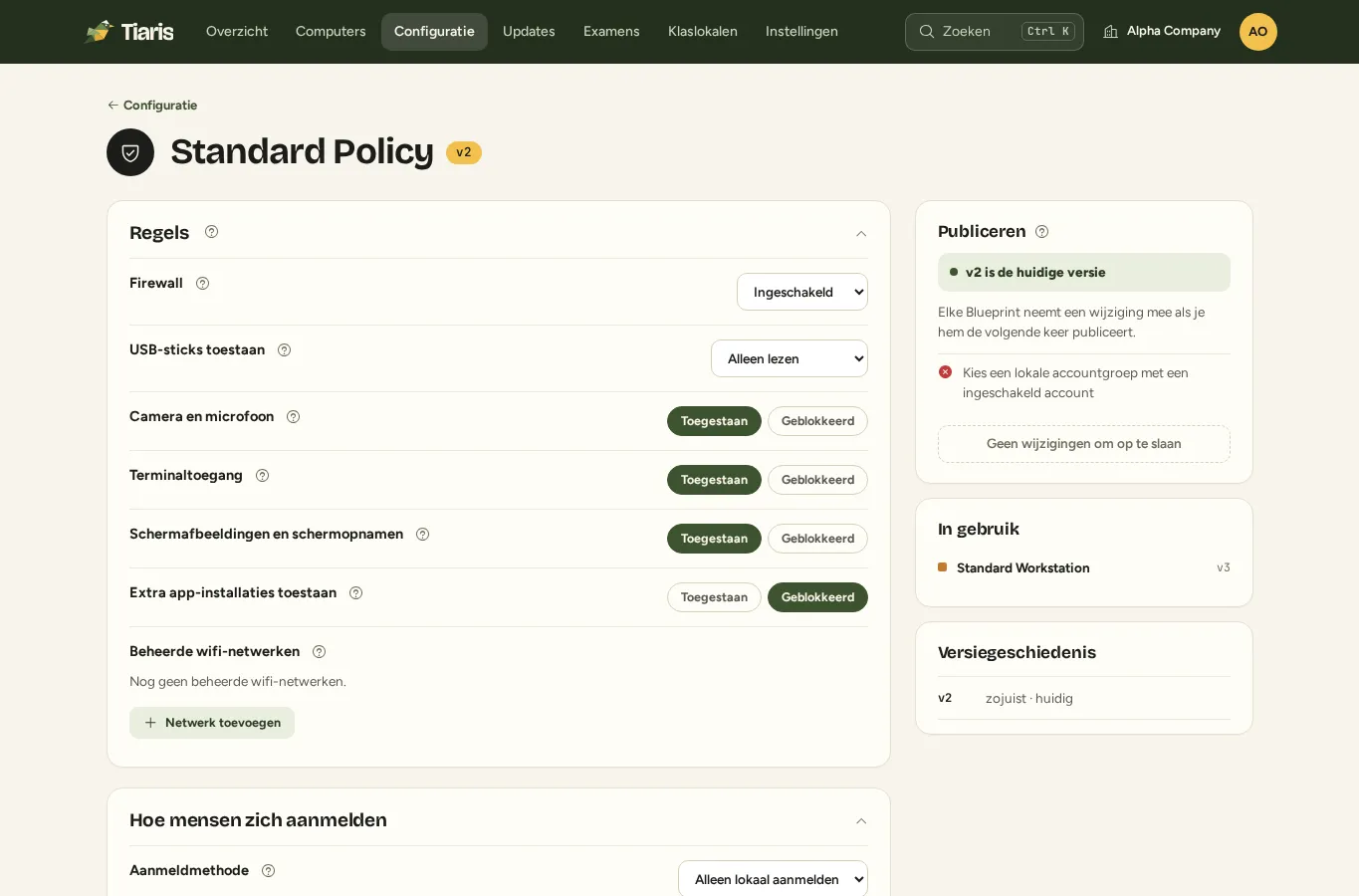
De verbindingen horen bij de organisatie en worden één keer gemaakt onder Instellingen > Aanmelden op computers. Elk beleid kiest daarna onafhankelijk of de betrokken computers een verbonden bron gebruiken en hoe het aanmeldscherm werkt.
Het instellen bestaat uit drie delen:
- Maak een applicatie of client in het beheerportaal van Microsoft of Google. Voor Authentik doet Tiaris dit voor je.
- Verbind deze één keer onder Instellingen > Aanmelden op computers.
- Selecteer de bron in elk beleid dat deze moet gebruiken en publiceer daarna de resulterende Blueprint-versie.
Stap 1 en 2 staan op de providerpagina’s: Aanmelden met Microsoft Entra ID en Aanmelden met Google Workspace. Voor Authentik, zie Authentik verbinden. Stap 3 staat hieronder.
Een aanmeldbron kiezen
Section titled “Een aanmeldbron kiezen”Tiaris biedt per provider één aanmeldwijze: de wijze die het meest getest is.
| Bron | Hoe mensen zich aanmelden | Beheerdersrechten |
|---|---|---|
| Microsoft Entra ID | Webadres en eenmalige code, afronden op een ander apparaat | Entra-app-rol of groep |
| Google Workspace met wachtwoord | Google-wachtwoord op de computer | Niet beschikbaar; gebruik een lokaal herstelaccount |
| Authentik | Authentik-gebruikersnaam en -wachtwoord op de computer | Niet beschikbaar; gebruik een lokaal herstelaccount |
Met de bronnen van Microsoft en Google is nog niemand op een computer aangemeld tegen een echte Microsoft- of Google-tenant. Test de verbinding bij het instellen en probeer het beleid eerst op één computer.
Microsoft Entra ID met wachtwoord en Google Workspace met een aanmeldcode worden niet meer aangeboden voor een nieuwe verbinding. Een eerder gemaakte verbinding blijft werken en je kunt haar nog openen en wijzigen onder Instellingen > Aanmelden op computers.
Twee verdere verschillen zijn van belang:
- Aanmeldscherm. GNOME is het enige beheerde bureaublad. Computers met Taakbalk of Dock melden zich daarom aan op het GNOME-aanmeldscherm (GDM), en elke bron werkt daar. Microsoft Entra ID toont het webadres en de code op dat scherm; Bij Google Workspace met wachtwoord en Authentik typ je het wachtwoord op dat scherm. Geen bureaublad heeft geen aanmeldscherm.
- Softwarevoorbereiding. Microsoft Entra ID heeft software nodig die Tiaris niet klaar heeft staan. Je Nest moet die voorbereiden. Dat gebeurt zodra de aanmeldmethode voor de organisatie is goedgekeurd. Zie Als schoolaccounts eerst moeten worden goedgekeurd. Google Workspace met wachtwoord en Authentik hebben geen voorbereiding nodig.
Authentik verbinden
Section titled “Authentik verbinden”Zoek in Instellingen > Aanmelden op computers onder Schoolaccounts de bron Authentik en kies Verbinden. Vul het Authentik-adres en een Tijdelijk configuratietoken in: een API-token met een vervaldatum van een Authentik-beheerder, nooit het wachtwoord van die beheerder. Kies Mijn Authentik-instellingen ophalen en kies de groepen waarvan de leden zich op de computers mogen aanmelden. Tiaris toont de wijzigingen die het in Authentik maakt; kies Authentik configureren. Gebruik daarna Computeraanmelding testen met een account uit een toegestane groep (het wachtwoord wordt één keer gebruikt en niet opgeslagen), en kies Configuratie afronden.
Tiaris bewaart configuratietoegang maximaal 20 minuten. Verwijder het configuratietoken daarna in Authentik: het venster sluiten trekt het token daar niet in. Wie zich met Authentik aanmeldt, is een gewone gebruiker op de computers.
Voordat je begint
Section titled “Voordat je begint”Zorg voor:
- toegang om een applicatie te maken in het beheerportaal van Microsoft of Google;
- een schoolaccount zonder beheerdersrechten voor de testaanmelding;
- een representatieve computer om de Blueprint-update te testen;
- een lokale accountgroep met één beheerdersaccount, voor het lokale herstelaccount.
Inschakelen voor een beleid
Section titled “Inschakelen voor een beleid”- Open Configuratie > Beleid en selecteer het beleid.
- Zet onder Hoe mensen zich aanmelden de Aanmeldmethode op Schoolaccounts en kies de gekoppelde bron bij Accountbron. Direct daaronder zegt één regel hoe die bron ervoor staat, bijvoorbeeld Verbonden · Bronnen beheren. Is er nog geen gekoppeld, dan zegt het beleid Er is nog geen accountbron gekoppeld.: kies Schoolaccounts koppelen, of koppel er een onder Instellingen > Aanmelden op computers.
- Kies Offline aanmelden. Toegestaan na eerste aanmelding (de standaard) laat iemand blijven aanmelden als de directory of internetverbinding onbereikbaar is, nadat die persoon minstens één keer op die computer is aangemeld. Altijd online controleren vereist de directory bij elke aanmelding.
- Kies onder Lokaal herstelaccount een lokale accountgroep met precies één account, een beheerder, of kies Nieuw herstelaccount om er een te maken. Dat account komt naast de schoolaccounts op elke computer, zodat de beheerder zich ook kan aanmelden als de schoolaccounts of het netwerk onbereikbaar zijn. Kies Geen als je geen lokaal account wilt.
- Kies Opslaan zonder publiceren. Elke gepubliceerde Blueprint die het beleid gebruikt krijgt een voorbereide versie; computers veranderen nog niet.
- Open elke betrokken Blueprint, kies vN publiceren en kies Probeer het eerst op één computer om de wijziging op een representatieve computer te testen voordat de rest volgt.
De eerste aanmelding met een schoolaccount op een computer moet altijd online gebeuren. Met Microsoft Entra ID maakt de computer daarna de lokale identiteit en vraagt de gebruiker een wachtwoord te kiezen voor offline aanmelden.
De aanmeldbron wijzigen
Section titled “De aanmeldbron wijzigen”Een computer houdt de aanmeldbron waarmee hij is geïnstalleerd: zijn accounts en thuismappen horen bij die bron. Daarom noemt Tiaris de computers die opnieuw geïnstalleerd moeten worden als je de bron van een beleid wijzigt terwijl computers die met de oude bron zijn geïnstalleerd het gebruiken, en opnieuw als een Blueprint de wijziging aan zo’n computer zou geven. Een computer kan ook niet naar een Blueprint met een andere bron worden verplaatst; installeer hem in plaats daarvan opnieuw met die Blueprint. Als je de Blueprint van een klaslokaal instelt, krijgen de computers die kunnen verplaatsen hem, en noemt Tiaris de computers die opnieuw geïnstalleerd moeten worden.
Als schoolaccounts eerst moeten worden goedgekeurd
Section titled “Als schoolaccounts eerst moeten worden goedgekeurd”Microsoft Entra ID heeft software nodig die Tiaris niet klaar heeft staan. Je Nest bereidt die voor zodra de aanmeldmethode voor de organisatie is goedgekeurd. Een beheerder keurt de aanmeldmethode goed in het beleid, zoals hieronder. Vraag Tiaris-support om een goedkeuring in te trekken.
Is de aanmeldmethode nog niet goedgekeurd, dan toont het beleid onder Hoe mensen zich aanmelden de melding Schoolaccounts moeten eerst worden goedgekeurd. Het beleid kan pas worden opgeslagen als dit is opgelost: kies Deze aanmeldmethode goedkeuren en daarna Goedkeuren voor organisatie. De goedkeuring geldt voor de hele organisatie.
Sla daarna het beleid op en publiceer de wijziging. Google Workspace met wachtwoord en Authentik hebben deze beperking niet: die hebben geen voorbereiding nodig.
De verbinding onderzoeken
Section titled “De verbinding onderzoeken”- Tiaris kan de test niet starten: controleer gekopieerde ID’s en geheimen, de Entra-instelling voor openbare clients, het Google-clienttype en de beschikbaarheid van de provider.
- Het testaccount wordt geweigerd: gebruik een account uit de ingestelde tenant of het Workspace-domein. Controleer voorwaardelijke toegang, multifactorauthenticatie, toestemmingsregels en API-beperkingen bij de provider.
- De verbinding werkt maar de aanmeldkeuze ontbreekt op de computer: controleer of het beleid is opgeslagen, de voorbereide Blueprint-versie is gepubliceerd, de aanmeldmethode is goedgekeurd (zie hierboven) en het aanmeldscherm geschikt is.
- Een beheerdersregel komt niet overeen: controleer of het identiteitstoken of de groep werkelijk de genoemde claim en exacte waarde bevat. Verwijder de regel tijdens het onderzoek zodat onverwachte personen geen beheerdersrechten krijgen.
- Aanmelden werkt maar bestanden tonen nummers in plaats van namen: de directory levert niet de benodigde POSIX-attributen. Zie Aanmelden met Google Workspace.
Plaats nooit clientgeheimen, certificaten, eenmalige codes, tokens of schermafbeeldingen met echte accountgegevens in ondersteuningsvragen of documentatie.