

Tiaris handleiding
Beleidsregels beheren
Stel organisatieregels in die Blueprints niet kunnen vervangen.

Beleidsregels bepalen herbruikbare organisatieregels. Gebruik ze voor aanmelden, beveiligingsbeperkingen, netwerk en toegang, updates, printen en monitoring. Applicaties, bureaubladomgeving, uiterlijk, kioskgedrag en toewijzing horen bij Blueprints en staan niet bij de beleidsinstellingen.
- Open Configuratie > Beleidsregels.
- Selecteer het beleid dat je wilt wijzigen.
- Controleer elke gewijzigde waarde en het effect op gekoppelde Blueprints.
- Open Geavanceerd alleen als je een minder gebruikelijke categorie nodig hebt. Er staat steeds maar één categorie open.
- Kies Opslaan en uitrollen om het beleid op te slaan en een goedkeuringsplan voor elke betrokken vrijgegeven Blueprint voor te bereiden. De bevestiging noemt elke betrokken Blueprint en de bedoelde computers. Open Uitrollen, controleer de exacte voorwaarden en doelcomputers en kies Goedkeuren en starten voor het bedoelde plan. Opslaan of bestanden voorbereiden begint de levering niet vanzelf. Een Blueprint met een lopende update behoudt de kandidaatversie voor latere beoordeling.
- Kies Opslaan om de wijziging vast te leggen zonder een computer te wijzigen. Elke Blueprint die het beleid volgt krijgt een voorbereide versie. Rol ze uit via Uitrollen, waar je ook eerst elke Blueprint op een testcomputer kunt proberen.
Beleidswijzigingen omzeilen het release- en uitrolproces nooit. Elke Blueprint krijgt een eigen onveranderlijke versie en een eigen uitrol. Uitrollen toont ze allemaal.
Hernoemen, verwijderen en versiegegevens staan onder Beheer. Open Geavanceerd voor Beheerde wifi-netwerken. Netwerken worden samen met de rest van het beleid voorbereid en vastgelegd via Opslaan of Opslaan en uitrollen. Een netwerk verwijderen in de editor verwijdert het niet direct van een werkstation. Zie Wifi en certificaten.
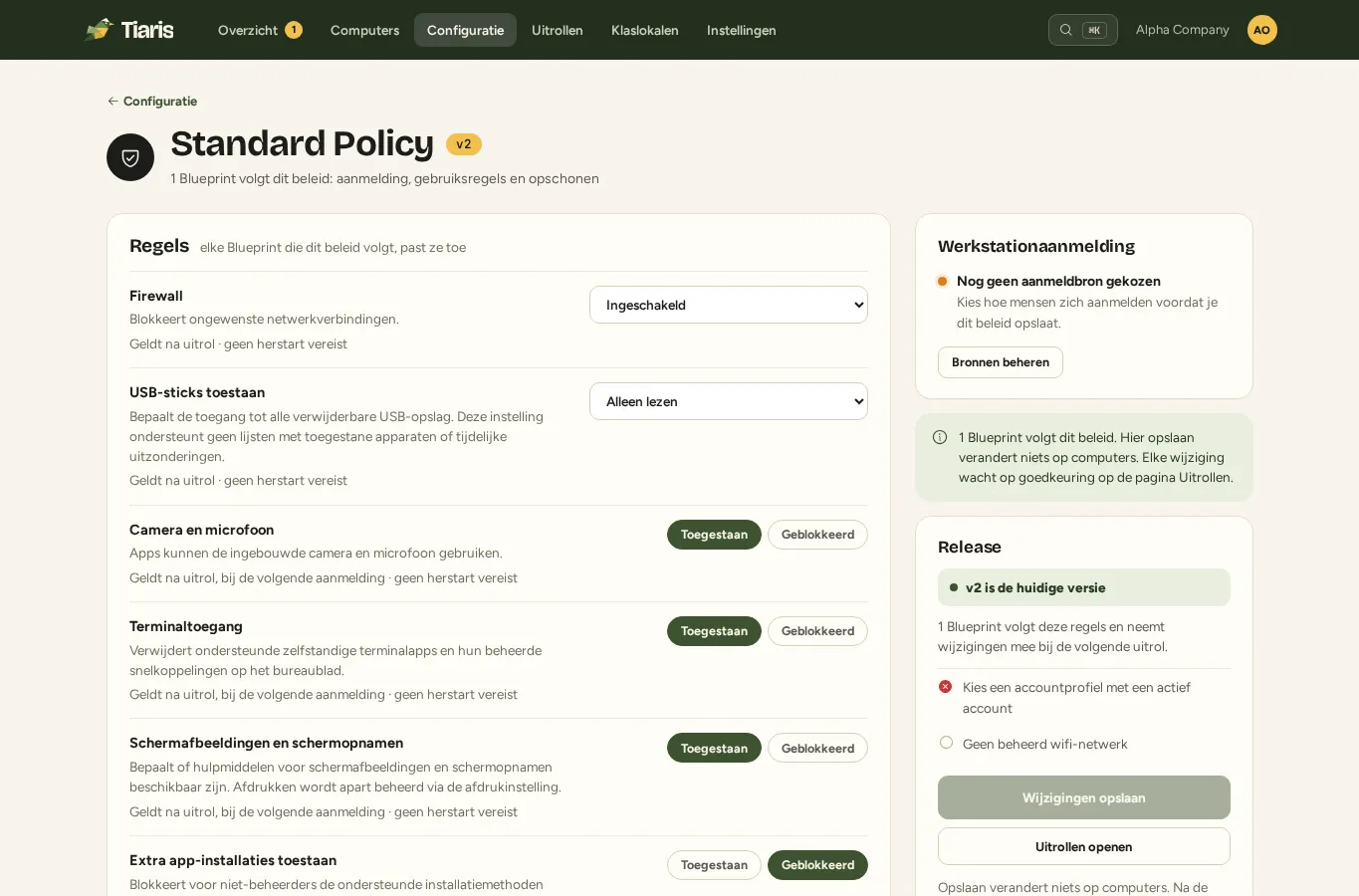
Gebruik de instellingenreferentie voor de standaardwaarde, ondersteunde keuzes en het activeringsmoment van elke regel. Test netwerk- en aanmeldwijzigingen op één representatieve computer voordat je breder uitrolt.
Voorbeeld van klaslokaalbasisbeleid
Section titled “Voorbeeld van klaslokaalbasisbeleid”De editor Basisbeleid voor het klaslokaal stelt apprechten en optionele HTTPS-site-, pagina- of padregels in. Docenten kunnen dit basisbeleid tijdens een les beperken, maar niet bewerken of verruimen. Sla het op en pas het via dezelfde Policy/Blueprint-procedure toe. Alle ondersteunde apps betekent gecontroleerde, geïnstalleerde appstarters binnen de beheerde GNOME-sessie. Na beëindiging of geldige afloop wordt werk dat het basisbeleid toestaat hervat. Dit voorbeeld vereist afzonderlijk vrijgegeven werkstationruntime 1.0.98 en ondertekend Chromium 0.2.2; een Policy opslaan of Manage uitrollen installeert deze niet. Zie Klaslokalen voorbereiden.
Directoryaanmelding
Section titled “Directoryaanmelding”Met een beleid kunnen mensen zich op beheerde computers aanmelden met hun Microsoft Entra ID- of Google Workspace-account, via een eenmalige aanmeldcode of met hun directorywachtwoord op het aanmeldscherm. Directoryverbindingen en organisatiebrede lokale accountgroepen stel je één keer in onder Instellingen > Aanmeldbronnen. Het beleid selecteert daarna de bron voor de betrokken computers. Volg Directoryaanmelding instellen om een bron te kiezen, de verbinding te testen en de beleidswijziging veilig uit te rollen.