

Tiaris handleiding
Je Nest gebruiken
Installeer Nest, controleer of deze gereed is en reageer als aandacht nodig is.

De Nest is de eigen server van je school: hij maakt het installeren van computers en het leveren van hun software sneller en betrouwbaarder. Na de installatie zorgt hij voor zichzelf. Jij installeert hem, hij maakt verbinding en wordt klaar, en je grijpt alleen in als er iets mis is.
De Nest-pagina is het tabblad Nest op Computers; ook Nest openen op de Nest-kaart van Overzicht opent hem.
Nest installeren
Section titled “Nest installeren”Kies op Overzicht de optie Nest instellen op de Nest-kaart en vervolgens Nest-installer downloaden. Start daarmee de server die je Nest wordt. Het scherm toont een code: kies Nest toevoegen en voer die in. De server heeft UEFI met Secure Boot uit nodig, minstens 4 processorcores, 16 GiB geheugen, een vaste schijf van 160 GiB en aangesloten bekabeld ethernet. Voor een virtuele machine: zie Nest op Proxmox.
De Console volgt de werkelijke installatiestappen:
- Nest toegevoegd: je hebt de code ingevoerd; de server komt bij je organisatie.
- Verbonden: de server is opgestart en heeft Tiaris bereikt.
- Verbinden: de Nest maakt een beveiligde verbinding met Tiaris.
- Diensten voorbereiden: Nest installeert en controleert de benodigde onderdelen.
- Gereed: de Nest is verbonden en Tiaris heeft zijn diensten gecontroleerd.
Er worden geen geschatte percentages getoond. Bevestig vóór installatie de exacte schijf die Nest mag wissen. Heeft de server één geschikte schijf en één aangesloten bekabeld netwerk, dan selecteert Tiaris deze. Bij onduidelijkheid wordt nooit gegokt. Na Nest installeren is normaal geen verdere invoer nodig.
Als Nest gereed is
Section titled “Als Nest gereed is”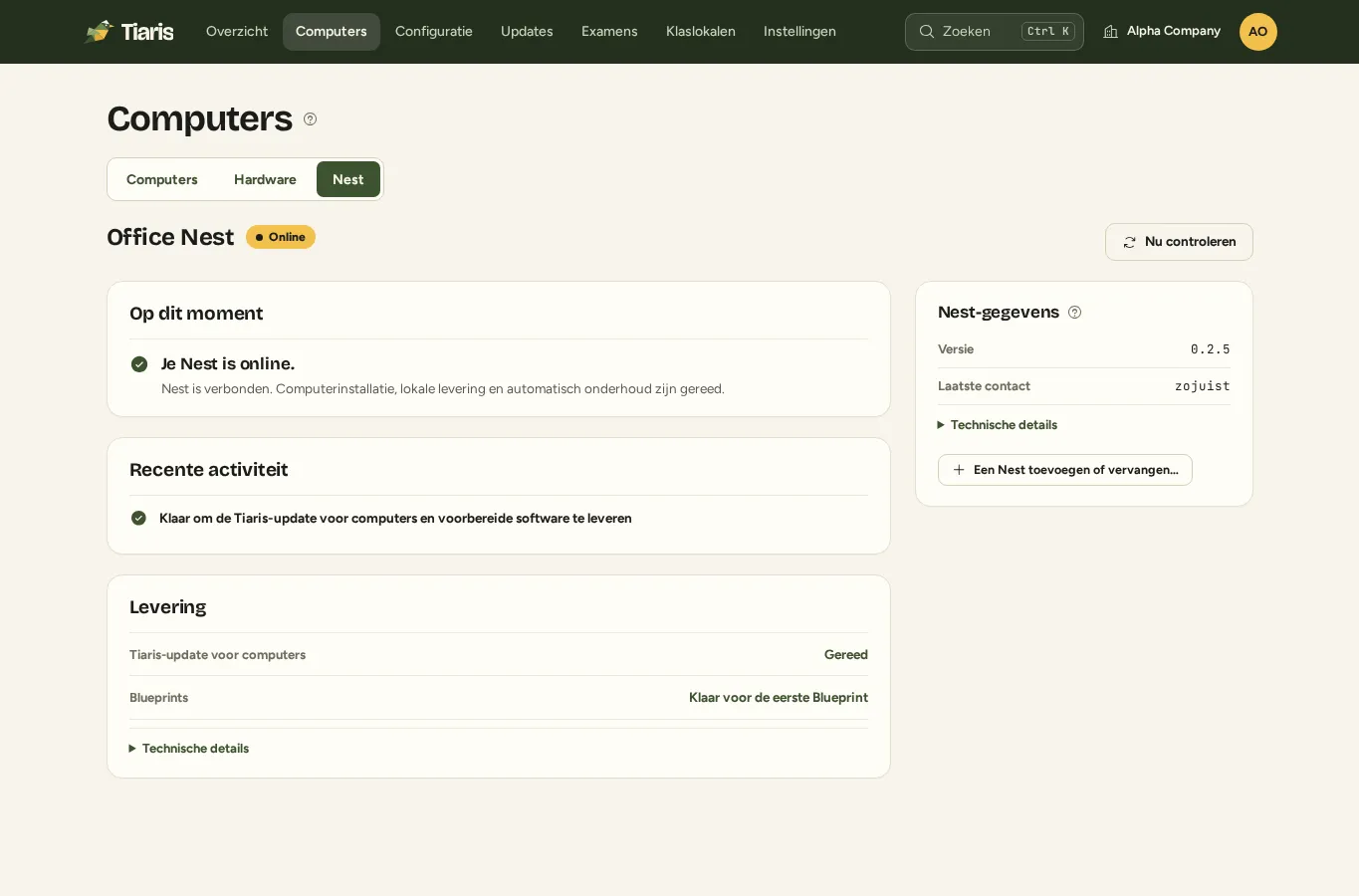
Een gezonde pagina begint met Je Nest is online. Tiaris controleert verbinding, volledige statusrapportage, de Tiaris-update voor computers, lokale levering en automatisch onderhoud afzonderlijk voordat deze melding verschijnt. Nest kan verbonden blijven terwijl een van die functies aandacht vraagt. Verbonden betekent dus niet vanzelf goed werkend. De pagina toont:
- Op dit moment: één begrijpelijke conclusie over de status en wat beschikbaar blijft, zolang er niets aandacht nodig heeft.
- Recente activiteit: huidige updates, voorbereiding, installatieactiviteit of wat de Nest onlangs deed.
- Levering: of de Tiaris-update voor computers en gepubliceerde Blueprints lokaal klaarstaan.
- Goedkeuringen: een pas geïnstalleerde Nest die op de eenmalige schijfcontrole wacht.
- Nest-gegevens: de naam van elke Nest, de geïnstalleerde Nest-versie, het laatste contact en een korte uitleg van wat beschikbaar is. De versie blijft zichtbaar als een Nest geen contact heeft. Niet gemeld betekent dat hij zijn geïnstalleerde versie nog niet heeft gemeld. Gaf het schoolnetwerk de Nest de afgelopen week een nieuw adres, dan staat dat er in één regel, bijvoorbeeld Adres veranderd van 10.6.3.14 naar 10.6.3.107. De computers volgen vanzelf. Je hoeft niets te doen.
- Netwerkcontrole: de uitkomst van de laatste test van dit netwerk door de Nest, met Opnieuw controleren.
- Software-updates: wat de eigen update van de Nest doet, met Nest nu bijwerken.
- Aandacht nodig: verschijnt alleen als er iets mis is, bovenaan de pagina.
Technische details van de server zie je niet zolang alles goed gaat. Aandacht nodig is verborgen als de Nest goed werkt. Terwijl de Nest zichzelf bijwerkt, zegt Tiaris wat er gebeurt. Werkt een van zijn diensten niet goed, dan noemt de pagina die en wat nog wel werkt. Checkt de Nest niet in, controleer dan eerst de stroom en de netwerkkabel. Tiaris herkent hem vanzelf zodra hij terug is.
De Console toont Je Nest is online ook niet als een functieresultaat ontbreekt of niet overeenkomt met de totale status, of als nieuwere Nest-details al een probleem melden. Zulke kortdurende verschillen verdwijnen vanzelf bij de volgende vernieuwing.
Tiaris houdt ook de groene status tegen als ondertekende infrastructuurupdates niet kunnen worden gecontroleerd, hoewel bestaande diensten beschikbaar kunnen blijven.
Software-updates van Nest
Section titled “Software-updates van Nest”Nest werkt zichzelf bij zodra hij niets te doen heeft: hij maakt de update klaar terwijl hij blijft werken en start opnieuw als er geen computers opstarten, niets van hem wordt gedownload en geen apps worden gebouwd. Een Nest die nooit niets te doen heeft, werkt ’s nachts bij, tussen 02:00 en 04:00 in de tijdzone van je organisatie. Nest nu bijwerken, op de kaart Software-updates, start een wachtende update meteen, met de nieuwste versie; lopende builds maken eerst af, en verder valt er niets in te stellen. Komt er een nieuwere versie uit terwijl een update nog wacht, dan krijgt de Nest die nieuwere. Een Nest die Tiaris niet kan bereiken, houdt de update klaar en werkt zichzelf bij zodra de verbinding terug is. Loopt een Nest achter, dan staat de ene reden op de pagina, bijvoorbeeld dat hij niet verbonden is of dat alle wijzigingen gepauzeerd zijn. Zolang wijzigingen gepauzeerd zijn, of zolang de Nest een probleem meldt, werkt Nest zichzelf niet bij, en werkt Nest nu bijwerken hem toch bij: een nieuwere versie kan het probleem oplossen. Overzicht noemt een Nest die na drie dagen nog achterloopt.
Als Nest aandacht nodig heeft
Section titled “Als Nest aandacht nodig heeft”Elk probleem zegt waarom, wat Tiaris daarna doet (bijvoorbeeld “Tiaris probeert het om 14:05 opnieuw”) en heeft zijn ene actie als die er is. Veelvoorkomende acties zijn Opnieuw controleren na een verbindingsprobleem, Blueprint openen bij een noodzakelijke Blueprint-wijziging, Opnieuw voorbereiden voor bestanden die de Nest niet kon voorbereiden, Nest nu bijwerken na een update die niet is voltooid en Herinstalleren… als een oudere appliance niet veilig kan bijwerken. Kan Tiaris de berichten van de Nest een dag lang niet lezen, dan staat hij op Home: neem contact op met Tiaris-support.
De Netwerkcontrole test dit netwerk vanaf de plek van de computers: opstarten via het netwerk, namen opzoeken, de tijd, en de verbindingen met Tiaris, de softwarecache en je schoolaccounts (Aanmelden met schoolaccounts). Nest controleert elke zes uur, en elke 15 minuten zolang een controle mislukt. Een mislukte controle is een probleem hier en op Home, en de blokkade op Computers toevoegen: de melding noemt de eerste controle die mislukte, toont onder Details wat de Nest vond en heeft Opnieuw controleren. De Nest-kaart op het Overzicht zegt dan Aandacht nodig, met één regel die de controle noemt, bijvoorbeeld Netwerkcontrole mislukt: Tijd. De kaart Netwerkcontrole toont elke controle. Is de netwerkverbinding van de Nest zelf trager dan 1 Gbit/s, dan meldt de kaart dat: computers installeren dan nog steeds, alleen trager. Een resultaat dat ouder is dan zes uur, of van vóór de laatste start van de Nest, telt niet meer als mislukt.
Veel problemen hebben bewust geen knop. Tiaris probeert vanzelf opnieuw de Tiaris-update voor computers op te halen, Blueprints voor te bereiden, de cache te herstellen en de eigen diensten van de Nest te herstellen. Het houdt gecontroleerde, werkende bestanden beschikbaar waar het kan en bewaart technische gegevens voor support. De cache en de diensten van de Nest bedien je niet zelf.
De Nest en Tiaris kunnen verschillende versies draaien die samenwerken; ze halen elkaar vanzelf in. Herstelt de Nest niet vanzelf, noteer dan wat de pagina zegt en hoe laat het was, voor Tiaris-support.
Een Nest vervangen
Section titled “Een Nest vervangen”Een school heeft één Nest per locatie. Is een Nest voorgoed weg, omdat de schijf kapot is of omdat hij naar nieuwe hardware gaat, vervang hem dan:
- Zet de oude Nest uit, als hij nog draait.
- Start de nieuwe server vanaf de Nest-installer. Kies op de Nest-pagina Een Nest toevoegen of vervangen… op de kaart Nest-gegevens en voer de code van het scherm van de server in.
- Bij de veiligheidscontrole vraagt Tiaris Vervangt deze server een Nest? Kies de oude Nest. Zijn naam en het netwerk waarmee hij is geïnstalleerd worden ingevuld; pas ze aan als je wilt.
- Kies Nest installeren.
De nieuwe server neemt de plaats van de oude Nest over: de computers die ervan starten, hun opstartinstellingen, de instellingen van de Nest en zijn naam. Vanaf dat moment kan de oude Nest geen verbinding meer maken met Tiaris, ook niet als hij terugkomt; zijn scherm meldt dan dat hij is vervangen. Computers vertrouwen bestanden van de oude Nest meteen niet meer. De nieuwe Nest maakt de software die in gebruik is opnieuw klaar, wat ongeveer een uur kan duren: tot dan wachten installaties en updates, en geïnstalleerde computers blijven werken.
Alleen een Nest die twee minuten geen contact heeft gehad, kan worden vervangen. Wordt de installatie van de nieuwe server niet afgemaakt, begin dan opnieuw met dezelfde of een andere server: de plaats van de oude Nest blijft ervoor bewaard.
Een Nest verwijderen
Section titled “Een Nest verwijderen”Een Nest die weg is en niet wordt vervangen, kan worden verwijderd. Kies op de kaart Nest-gegevens onder de Nest zonder contact Deze Nest verwijderen en bevestig. Tiaris weigert dit zolang er nog computers vanaf die Nest starten, en noemt ze: vervang de Nest dan, of verwijder eerst die computers.
Zie Downloads voor het verschil tussen de Nest-installer en de bestanden waarmee de Nest computers installeert.
Computers via het netwerk starten
Section titled “Computers via het netwerk starten”Kies netwerkopstart op een computer in hetzelfde bekabelde netwerk als Nest. Nest levert automatisch de opstartinformatie terwijl de bestaande DHCP-server netwerkadressen blijft toekennen. Je hoeft geen PXE-opstartadres in je router in te voeren. Computers op een ander VLAN kunnen hulp van de netwerkbeheerder nodig hebben. Draait er al een andere PXE-dienst, zet die in dit netwerk dan uit: de Nest beantwoordt netwerkopstart zelf.