

Tiaris handleiding
Computers toevoegen
Installeer Tiaris, keur een wachtende computer goed en wijs de eerste Blueprint toe.

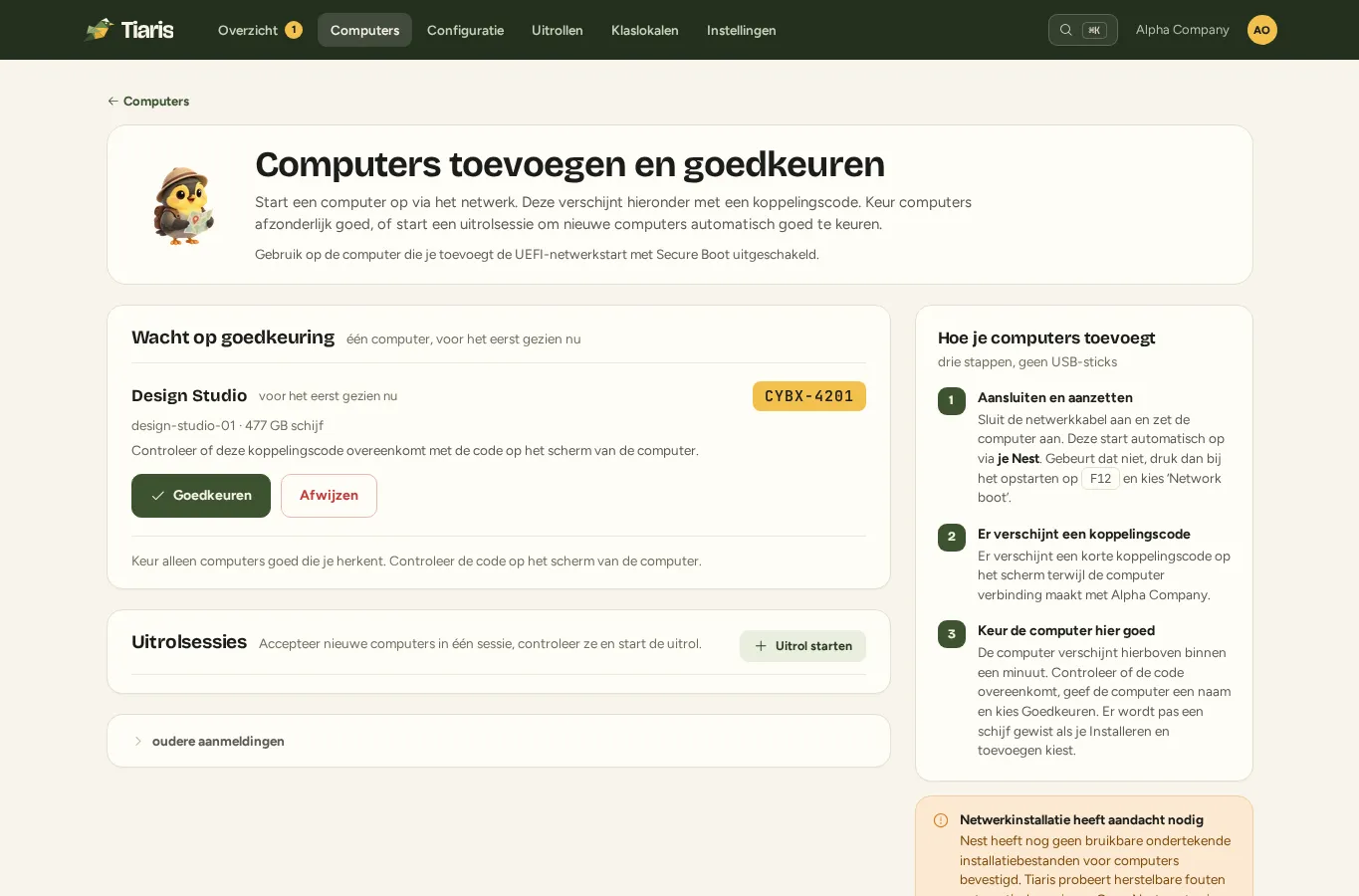
Open Computers > Computers toevoegen om een computer te installeren of in beheer op te nemen. Wachtende goedkeuringen staan boven de instructies voor netwerkopstart, zodat nieuw gevonden computers makkelijk te vinden zijn.
Installeren via Tiaris Nest
Section titled “Installeren via Tiaris Nest”- Kies op Overzicht de optie Nest openen op de Nest-kaart en controleer of Levering > Installatiebestanden voor computers op Gereed staat.
- Verbind de doelcomputer met stroom en via ethernet met het Nest-netwerk.
- Schakel UEFI-netwerkopstart in en kies de netwerkadapter in het opstartmenu van de firmware.
- Kies het Nest-installatieprofiel. Nest maakt een kort geldige opstartsessie en levert de gedeelde, ondertekende runtime.
- Wacht op de koppelcode voordat je een installatie goedkeurt.
De computerinstallatiebestanden worden automatisch afgestemd op compatibele updates van Tiaris en Nest. Zijn ze tijdelijk niet beschikbaar, dan wachten nieuwe netwerkinstallaties terwijl Nest andere taken blijft uitvoeren. Computers toevoegen toont Wordt voorbereid alleen bij normale automatische afstemming, heeft aandacht nodig bij een werkelijk runtimeprobleem en Kon niet worden gecontroleerd als actuele gegevens ontbreken. Wordt automatisch herstel niet voltooid, noteer dan de zichtbare melding en het geschatte tijdstip voor ondersteuning. Geauthenticeerde ondersteuningstools bewaren de vaste runtimecode en kunnen bij uitzondering dezelfde ondertekende identiteit opnieuw in de wachtrij zetten, zonder deze te wijzigen. Een mislukte kandidaatupdate blokkeert de installatie niet zolang Nest de gecontroleerde actieve computerinstallatiebestanden nog kan leveren.
Alle organisaties en profielen op een Nest delen dezelfde onveranderlijke kernel, bootstrap-initrd en SquashFS. Organisatie- en profielinformatie wordt alleen meegegeven in de kort geldige opstartcontext. Zie Tiaris Nest gebruiken.
Instellingen > Downloads legt het verschil uit tussen deze netbootbundel voor werkstations en de afzonderlijk klaargemaakte Nest-appliance-ISO. Zie Downloads.
De wachtende computer goedkeuren
Section titled “De wachtende computer goedkeuren”- Vergelijk de koppelcode op de computer met de code onder Wacht op goedkeuring.
- Controleer de voorgestelde naam en installatieschijf.
- Kies de Blueprint die de computer moet volgen.
- Controleer de stuurprogrammakeuze als die wordt aangeboden.
- Kies Installeren en toevoegen om het exact gecontroleerde NixOS-doelsysteem op Nest voor te bereiden, of Toevoegen zonder installatie om een al geïnstalleerd systeem in beheer op te nemen.
- Wacht totdat Nest de exacte installatie heeft voorbereid. Tiaris bereidt één exacte installatie per soort computer voor en hergebruikt die. Als de installatie voor dit model al klaarstaat, bijvoorbeeld na een eerdere installatie, herinstallatie of recente Blueprint-release, begint de installatie direct.
- Controleer de bevestiging met de exacte computer en schijf, bevestig dat alle gegevens op die schijf mogen worden gewist en ga pas daarna verder.
Na opname in beheer verdwijnt de koppelcode. Zodra de installatie klaar is, start de computer opnieuw op met het beheerde systeem.