

Tiaris handleiding
Computers bekijken en beheren
Vind computers, begrijp hun huidige status en voer dagelijkse beheertaken uit.

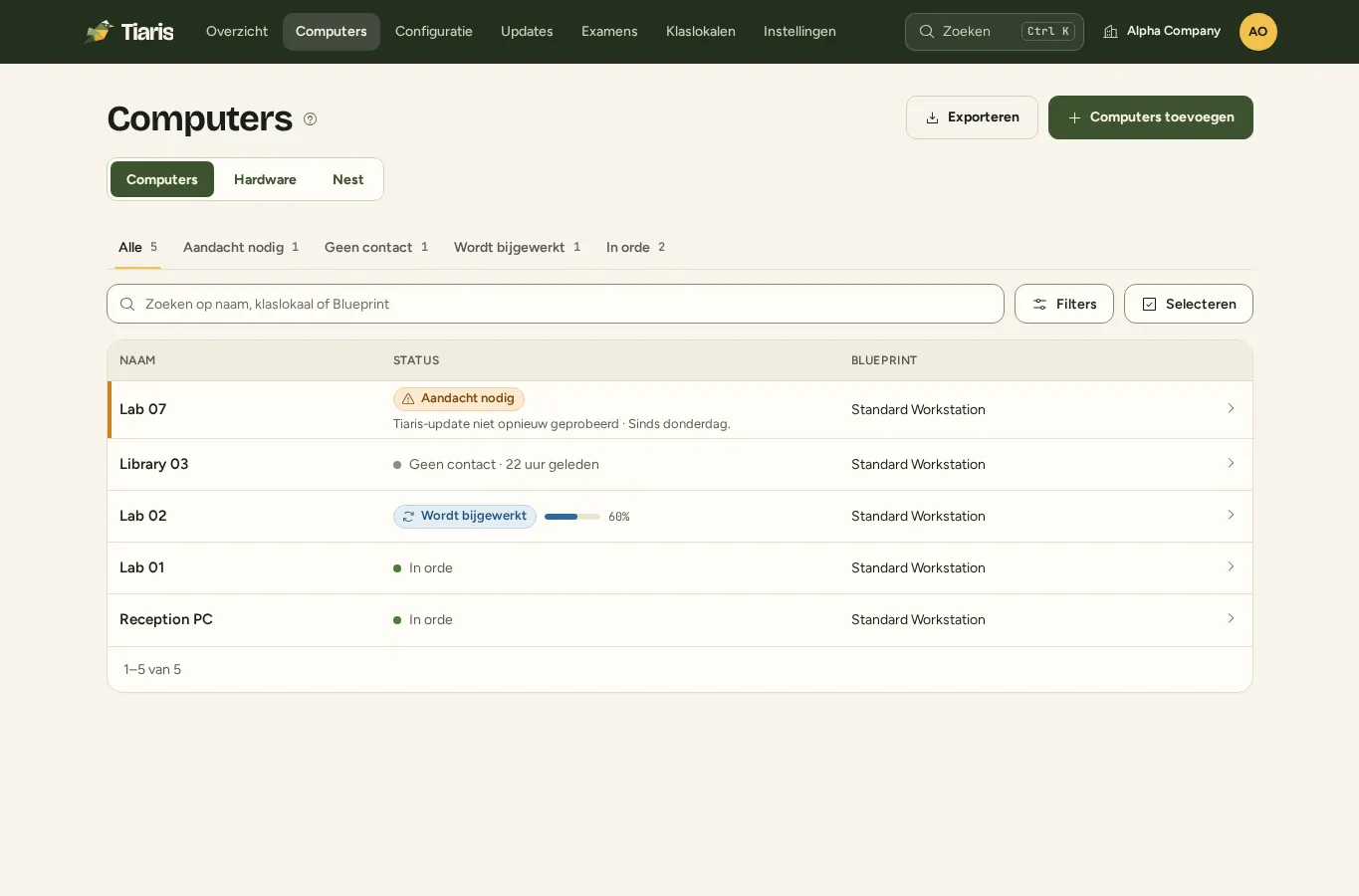
Open Computers in de bovenbalk. De tabbladen zijn Computers, Hardware en Nest (zie Je Nest gebruiken). Het tabblad Computers is een tabel: selecteer een rij om het detailpaneel te openen. Computers toevoegen staat boven aan dit tabblad (Computers toevoegen). Controleer altijd de geselecteerde organisatie voordat je iets wijzigt.
De juiste computer vinden
Section titled “De juiste computer vinden”De lijst zet de computers waar actie nodig is bovenaan: eerst een probleem, dan die aandacht nodig hebben, geen contact hebben of worden bijgewerkt, en die in orde zijn als laatste; binnen elke groep op naam. Zoek op naam, klaslokaal of Blueprint en beperk de lijst met de statustabbladen: Alle, Probleem, Aandacht nodig, Geen contact, Wordt bijgewerkt en In orde. Het tabblad van een toestand verschijnt alleen zolang er computers in die toestand zijn. Met Filters beperk je verder, bijvoorbeeld tot één Blueprint; het aantal computers in de kop van een Blueprint opent de lijst al zo gefilterd. Zoeken (Ctrl K) vindt ook een klaslokaal en opent de computers daarin.
Wordt bijgewerkt betekent dat Tiaris iets doorvoert op de computer: een wijziging, een installatie, een update of een herstart. Een kleine fout waarbij de computer gewoon werkt, zoals Onderdeel niet gestart (printers die niet startten) of Instellingen nog niet gecontroleerd, is geen bijwerken: de computer telt als In orde en zijn rij toont de regel van de fout. Is de fout er op haar deadline nog (na een dag, of na een week bij Onderdeel niet gestart), dan gaat de computer naar Aandacht nodig.
Lees laatste contact naast de status van de computer. Recent contact bewijst verbinding, maar niet dat elke configuratiecontrole is geslaagd. Controleer naam, hostnaam, hardware en Blueprint als twee computers vergelijkbare namen hebben.
Het tabblad Hardware toont je computermodellen met hoe goed elk model met Tiaris werkt (Werkt goed, Werkt met beperkingen, Problemen), wat er het vaakst aan opvalt en welke computers het zijn. Filters per oordeel verschijnen zodra je computers er meer dan één hebben. Zolang nog geen computer zijn hardware heeft gemeld, zegt het tabblad Nog geen hardware gemeld: computers melden die zodra ze een nieuwere Tiaris-update hebben.
Gebruik een duidelijke weergavenaam en kies het klaslokaal. Het klaslokaal groepeert computers; het wijzigt niet wie de computer is. Bepaalt een klaslokaal een Blueprint, dan krijgt elke computer erin die Blueprint, ook een computer die je erheen verplaatst. Een klaslokaal zonder Blueprint laat de eigen Blueprints van zijn computers staan.
Het detailpaneel lezen
Section titled “Het detailpaneel lezen”De kop van het paneel toont de status en het laatste contact. Daaronder staan de toegewezen Blueprint, het klaslokaal, de dagelijkse acties (minder gebruikte onder Meer) en de hardware. Op dit moment verschijnt alleen als er werk loopt of iets aandacht nodig heeft. De Blueprint-versie die de computer draait, staat op één regel, zoals Draait v18 · zojuist gecontroleerd. Zolang Instellingen nog niet gecontroleerd openstaat, noemt de regel alleen de versie, en zegt Diagnostiek wanneer de computer zijn instellingen voor het laatst meldde. Alleen als de versies verschillen of er iets misging, staan Moet draaien en Draait nu apart. Activiteit, Diagnostiek, Opnieuw installeren of verwijderen en Technische details blijven dicht tot je ze opent. De toegewezen Blueprint beschrijft de gevraagde toestand. De gerapporteerde configuratie laat zien wat de computer werkelijk heeft toegepast.
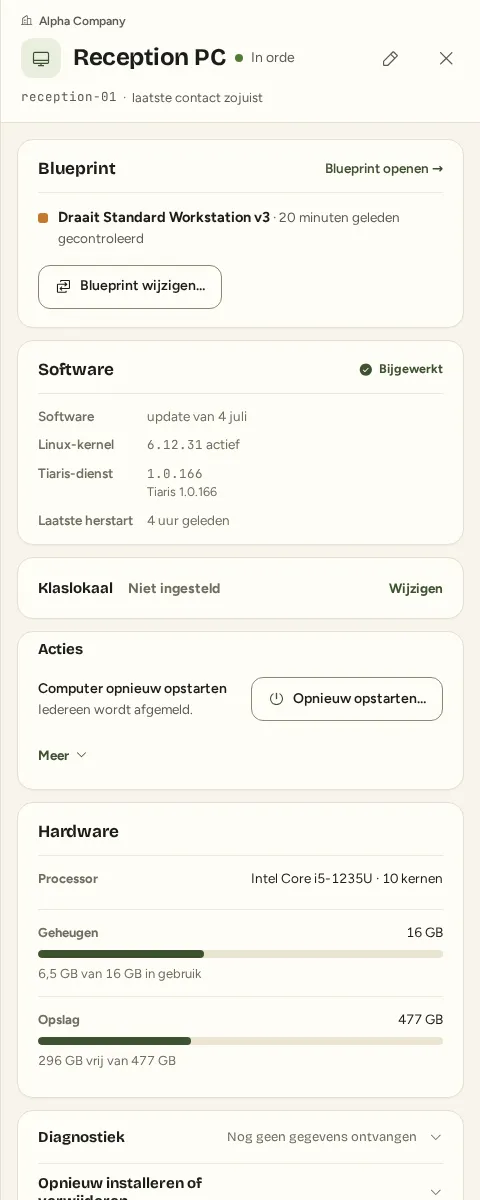
Terwijl Tiaris aan een wijziging werkt, zegt Op dit moment waar het op wacht en wie iets moet doen. Vaak is dat niemand: Tiaris gaat zelf verder. Moet jij iets doen, dan staat in de regel wat. Nu opnieuw opstarten verschijnt alleen als een herstart veilig is en de wijziging afrondt. Een wijziging in de wachtrij en een afgeronde wijziging zijn verschillende toestanden, ook als de computer online blijft.
Dagelijkse handelingen
Section titled “Dagelijkse handelingen”| Taak | Wat je doet | Wat je controleert |
|---|---|---|
| Hernoemen | Bewerk de naam en sla een herkenbare weergavenaam op. | De inventaris wijst de bedoelde computer aan. |
| Ordenen | Kies Wijzigen naast het klaslokaal. | Het klaslokaal klopt; bepaalt het een Blueprint, dan volgt de computer nu die. |
| Configuratie wijzigen | Kies Blueprint wijzigen… en selecteer een Blueprint; Tiaris installeert vanzelf de gepubliceerde versie ervan, en elke latere. Staat in het paneel Blueprint bepaald door een klaslokaal, wijzig het dan bij dat klaslokaal of verplaats de computer naar een ander klaslokaal. | De computer rapporteert daarna de bedoelde versie. |
| Opnieuw toepassen | Kies Toepassen om de gewenste versie opnieuw te installeren. Het staat onder Meer zolang de computer zijn versie draait. | De computer rapporteert daarna de gewenste versie. |
| Informatie vernieuwen | Kies Vernieuwen onder Meer als inventarisgegevens moeten worden bijgewerkt. | Een nieuw hardware- en OS-rapport komt binnen; een computer zonder contact wacht tot hij terug is. |
| Configuratie controleren | Kies Controleren onder Meer; dit controleert zonder iets te wijzigen. | Lees de systeemcontroles en desktopwaarnemingen, niet alleen of de opdracht is voltooid. |
| Herstarten | Kies Opnieuw opstarten… en controleer de bevestiging. Een herstart meldt iedereen af. | De actieve handeling staat herstarten toe en de computer meldt zich daarna opnieuw. |
| Onderzoeken | Open Diagnostiek, selecteer de relevante opdracht en bekijk gegevens of download een ondersteuningspakket. | Onderscheid de oorspronkelijke fout van herstel en ontbrekende gegevens. |
Beschikbare acties hangen af van je rol, de mogelijkheden van de computer en actief werk. De uitleg bij een geblokkeerde actie noemt de ontbrekende voorwaarde.
Meerdere computers beheren
Section titled “Meerdere computers beheren”Kies Selecteren boven de lijst, vink de bedoelde computers aan en kies een Blueprint bij Blueprint wijzigen… om ze er allemaal naartoe te verplaatsen. Zoeken en filters helpen bij het samenstellen; controleer eerst aantal en namen. Herstarten en andere acties doe je per computer, in zijn detailpaneel.
Wil je veranderen wat elke computer met een Blueprint gebruikt, publiceer dan een nieuwe versie van die Blueprint: elke computer met die Blueprint gaat er vanzelf naartoe. Updates toont onder Nu welke computers nog onderweg zijn. Een computer zonder contact behoudt zijn bestaande systeem en krijgt de versie zodra hij terug is.
Opnieuw installeren of beheer stoppen
Section titled “Opnieuw installeren of beheer stoppen”Deze acties hebben verschillende gevolgen. Opnieuw installeren wist de goedgekeurde schijf en installeert de gepubliceerde versie van zijn Blueprint. Verwijderen uit Tiaris… (afmelden uit beheer) trekt het beheer in en verwijdert de inventarisvermelding, maar wist de schijf niet. Lees Opnieuw installeren of afmelden vóór je een van beide gebruikt.
Na een wijziging controleren
Section titled “Na een wijziging controleren”Laat actief werk afronden, controleer recent contact en de verwachte Blueprint-versie en lees Diagnostiek en configuratiecontroles. Meldt een desktopwaarneming Wacht op aanmelding, meld je dan af en opnieuw aan voordat je de instelling beoordeelt. Sessie niet waarneembaar betekent dat de sessie niet kon worden gecontroleerd. Dat staat los van afwijkingen in de systeemconfiguratie.