

Tiaris handleiding
Printers en certificaten
Geef elke computer van een beleid zijn printers, een standaardprinter en de vertrouwde certificaten van de school.

Open Configuratie, selecteer het beleid en kies het blok Printers of Vertrouwde certificaten. Beide worden met de rest van het beleid opgeslagen: computers veranderen pas als je opslaat en publiceert.
Printers
Section titled “Printers”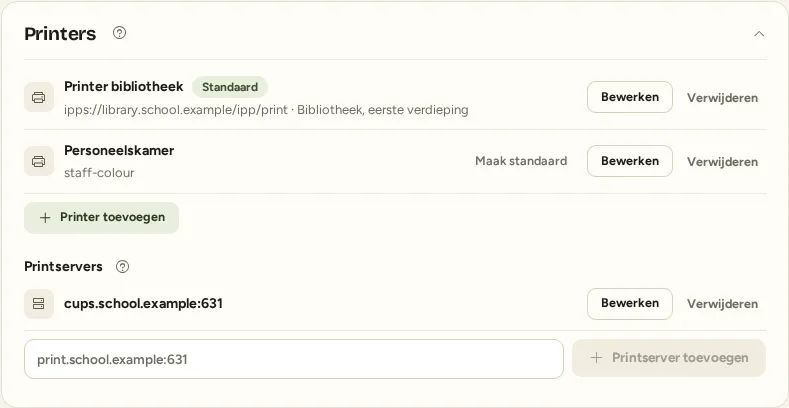
- Kies Printer toevoegen.
- Geef de printer een Naam die mensen herkennen, zoals Printer bibliotheek.
- Vul het Adres of wachtrijnaam in:
- het eigen adres van de printer, beginnend met
ipps://ofipp://, zoalsipps://library.school.example/ipp/print; of - de naam van de wachtrij op je printserver, zoals
staff-colour.
- het eigen adres van de printer, beginnend met
- Vul een Locatie in als dat mensen helpt de printer te vinden. Dat is optioneel.
- Vink Standaardprinter op deze computers aan voor de printer die bij afdrukken bovenaan moet staan. De eerste printer die je toevoegt is de standaardprinter; kies Maak standaard bij een andere printer om dat te veranderen.
- Kies Printer toevoegen en sla het beleid op.
Printers moeten driverloos afdrukken ondersteunen (IPP Everywhere of AirPrint); de meeste netwerkprinters van de laatste tien jaar doen dat. Tiaris installeert geen drivers van fabrikanten.
Een printer die uit staat of onbereikbaar is, wordt overgeslagen en binnen het uur toegevoegd zodra hij weer antwoordt. De andere printers worden gewoon ingesteld.
Printservers
Section titled “Printservers”Voeg onder Printservers de hostnaam van je printserver toe, eventueel met een poort, zoals print.school.example:631. Schrijf hem als ipps://print.school.example om de wachtrijen via een versleutelde verbinding te bereiken. Een printer met alleen een wachtrijnaam wordt gezocht op de eerste printserver. Zonder printserver zoekt Tiaris de wachtrij op het lokale netwerk. Computers tonen ook de printers die een printserver deelt.
Als afdrukken uit staat
Section titled “Als afdrukken uit staat”Het blok Printers biedt alleen printers aan als het beleid afdrukken toestaat. Staat er dat afdrukken uit staat, open dan in hetzelfde beleid Geavanceerd → Afdrukken en kies Driverloos IPP.
Vertrouwde certificaten
Section titled “Vertrouwde certificaten”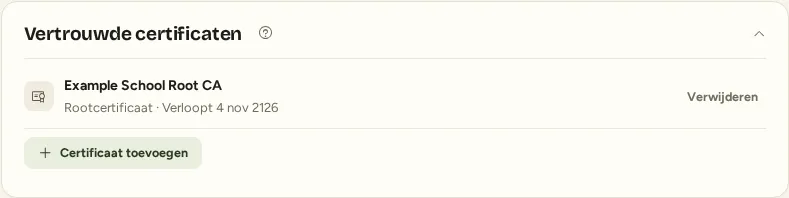
Voeg het eigen root- of tussencertificaat van je school toe als computers iets moeten vertrouwen dat ermee is ondertekend, zoals een filterende proxy die HTTPS inspecteert of een interne website. Vraag je netwerkbeheerder om het certificaat: tekst die begint met -----BEGIN CERTIFICATE----- (PEM), of een .cer- of .crt-bestand.
- Kies Certificaat toevoegen.
- Plak het certificaat of kies het bestand (
.pem,.crtof.cer). - Controleer de naam, de uitgever en de vervaldatum die Tiaris toont, kies Certificaat toevoegen en sla het beleid op.
Computers vertrouwen het certificaat dan in het systeem, in Chrome en Chromium, en in Firefox.
Tiaris accepteert alleen openbare CA-certificaten:
- Tekst met een privésleutel wordt geweigerd. Plak of upload nooit een privésleutel.
- Een server- of gebruikerscertificaat wordt geweigerd: voeg in plaats daarvan het CA-certificaat toe dat het heeft uitgegeven.
- Plak één certificaat tegelijk.
Een certificaat dat binnen 30 dagen verloopt, of al verlopen is, wordt in het blok gemarkeerd. Voeg de vervanger toe voordat het oude verloopt, publiceer die, en verwijder daarna het oude.
Verwijder je een certificaat en publiceer je het beleid, dan vertrouwen computers het niet meer. Een browser die openstaat, stopt daarmee zodra hij opnieuw start.
Voor het certificaat waarmee Enterprise-wifi de RADIUS-server controleert, zie Wifi en certificaten.