

Tiaris handleiding
Examens afnemen
Stel examensjablonen op met apps en websiteregels, start een examen op de computers van een klaslokaal en volg elke plaats tot het einde.

Een examen draait op elke computer in een vergrendelde examensessie. Leerlingen zien alleen wat het examen toestaat: de apps die je kiest, een browser met alleen de websites die je toestaat, en de rekenmachine als je die toestaat. Er is geen bureaublad, instellingen, downloads, afdrukken of schermafbeeldingen, en geen bestandsbeheer of terminal tenzij je die toestaat. Je start het examen als een afname voor gekozen computers en een tijdvak. Wanneer de afname eindigt, sluiten de apps, tonen de computers een eindscherm en daarna weer hun gewone aanmeldscherm, en wordt alles uit de examensessie van de computers verwijderd (met Werk inleveren worden de opgeslagen bestanden eerst ingeleverd).
Een computer die een update nodig heeft, laat dat zien: wanneer je een afname start, toont elke computer die haar niet kan uitvoeren waarom niet en wat je kunt doen.
Examens horen niet bij een Blueprint en gebruiken de klaslokaalmodus niet. Beheerders maken en bewerken examensjablonen en nemen elke afname af. Docenten starten, verlengen en beëindigen afnames voor de klaslokalen waar ze mogen lesgeven (zie Docenten nemen examens af voor hun klaslokaal). Lezers kunnen sjablonen lezen.
Snel aan de slag
Section titled “Snel aan de slag”- Maak een sjabloon. Open Examens, kies Nieuw sjabloon (boven aan de pagina, of in de lege lijst als er nog geen sjabloon is), voeg de apps, websites en hulpmiddelen toe die leerlingen mogen gebruiken, en kies Sjabloon maken.
- Test het. Kies Opslaan en testen in de sjablooneditor, of Testen op een computer onder Meer naast het sjabloon, gebruik elke app en website op die computer, en kies Toestaan voor elke naam die het examen nodig heeft.
- Start het examen. Kies Examen starten naast het sjabloon, kies het klaslokaal, en kies Starten op (of Plannen op). Het examen start dan meteen en duurt 60 minuten, tenzij je dat onder Aanpassen wijzigt.
- Volg haar. Open de afname onder Lopend en gepland. Houd de plaatsen in de gaten, loop naar leerlingen die om hulp vragen, en geef extra tijd met Verlengen.
- Beëindig haar en haal het werk op. De afname eindigt vanzelf op de eindtijd, of kies Voor iedereen beëindigen. Met Werk inleveren kies je daarna Al het werk downloaden.
De pagina Examens toont eerst de lopende en geplande afnames onder Lopend en gepland (alleen als die er zijn), daarna je sjablonen, elk met een eigen Examen starten, en dan Onlangs beëindigd, dicht tot je het opent: de laatste drie, met Meer tonen voor maximaal tien. Gearchiveerde tonen staat naast de sjablonen zodra er een sjabloon is gearchiveerd.
De rest van deze pagina legt elke stap uit.
Voordat je begint
Section titled “Voordat je begint”- Bijgewerkte computers. Elke computer heeft een Tiaris-update met de examensessie nodig. Komt die niet vanzelf, dan kiezen Beheerders Nu bijwerken in de waarschuwing op de pagina Examens, of op Updates. Zolang geen computer kan meedoen, zegt de waarschuwing op de pagina Examens waarom en is Examen starten bij elk sjabloon grijs. Kunnen er maar enkele meedoen, dan zegt de pagina hoeveel, zoals ‘Klaar voor examens: 12 van de 30 computers’. In het startvenster zegt een computer die te oud is voor een afname Update nodig, met wat je eraan doet.
- Apps. Een examen kan de apps toestaan die op je examencomputers staan. Installeer een app via de Blueprint van de computers of een App-lijst; hij verschijnt in de sjablooneditor zodra een computer hem heeft gemeld.
- Opstartbeveiliging in de firmware. Stel een firmwarewachtwoord (BIOS/UEFI) in en zet de opstartvolgorde vast op de interne schijf, zodat leerlingen de computer niet vanaf een USB-stick of het netwerk kunnen starten.
- Vergrendeld opstartmenu. Computers met de huidige Tiaris-update vergrendelen hun opstartmenu, zodat een leerling niet naar een ander systeem kan herstarten. Een computer waarvan het opstartmenu niet vergrendeld is, toont Opstartmenu niet vergrendeld en kan niet deelnemen, tenzij je dat bij het starten van de afname toestaat (niet aanbevolen).
- Als er iets misgaat. Spreek met je IT-medewerkers af wat je doet als er iets misgaat. Een afname eindigt altijd vanzelf op de eindtijd, ook als de computer Manage niet kan bereiken. Ze begint ook vanzelf: vanaf ongeveer 10 minuten vóór de start heeft een computer het examen en start hij het op de begintijd, ook als hij Manage dan niet kan bereiken. Moet je eerder stoppen terwijl Manage onbereikbaar is, dan kan iemand van IT de afname op de computer zelf beëindigen via SSH met beheerderstoegang (
sudo tiaris-exam end) en daarna het eindscherm vrijgeven (sudo tiaris-exam release). - Vrije computers. Een afname neemt haar computers tien minuten voor de start. Tot dan blijven ze vrij voor lessen en voor andere afnames op andere tijden. Een computer die op dat moment in een andere afname zit, kan niet meedoen; een computer in een klaslokaalles of in onderhoud kan niet meedoen aan een afname die binnen tien minuten start.
Een examensjabloon maken
Section titled “Een examensjabloon maken”Een sjabloon beschrijft wat leerlingen mogen gebruiken. Elke afname neemt een kopie van het sjabloon wanneer je haar start of plant, dus latere wijzigingen hebben geen invloed op een afname die al loopt of gepland is. Wil je een gewijzigd sjabloon gebruiken voor een geplande afname, beëindig haar dan en plan haar opnieuw.
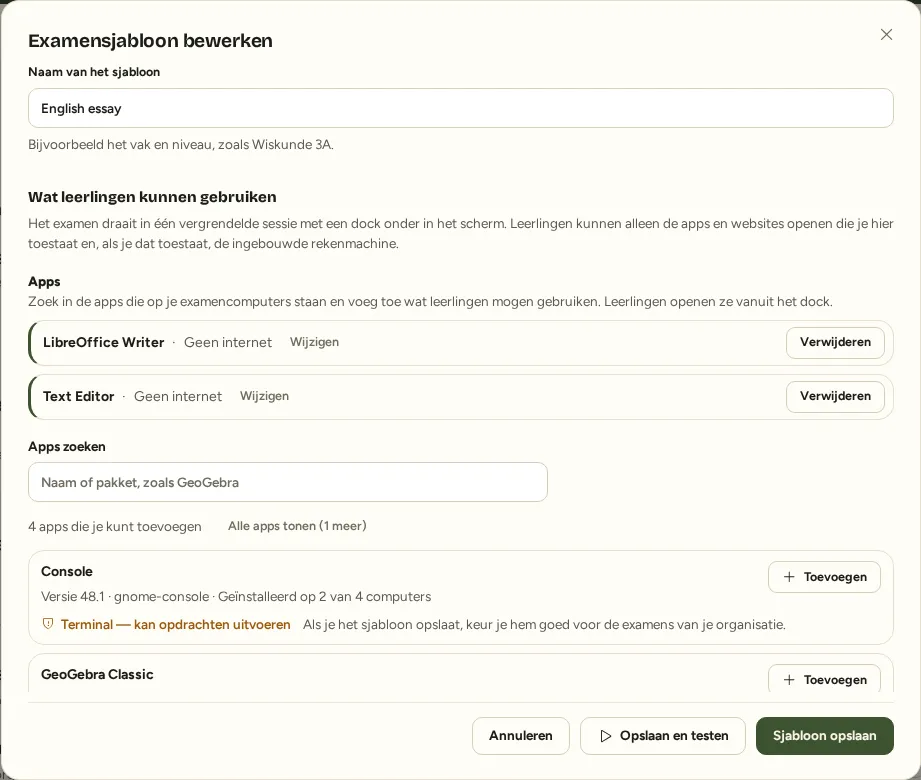
- Open Examens en kies Nieuw sjabloon.
- Geef het een naam, zoals ‘Wiskunde 3A’.
- Zoek onder Apps de apps die leerlingen mogen gebruiken en kies Toevoegen (zie Apps kiezen). Elke app staat op één regel, zoals ‘LibreOffice Writer · Geen internet · Wijzigen’: hij heeft geen internet, tenzij je het aanzet.
- Plak onder Websites de link die leerlingen eerst openen in Examenwebsite (startpagina), zoals
https://exam.example.org/quiz/view.php?id=42. Deze mag een pad en een zoekopdracht bevatten, maar geen#-fragment. Laat het veld leeg als het examen geen websites heeft. Staat nog geen regel de link toe, kies dan direct ernaast wat leerlingen mogen openen en kies Toestaan: voor een link met een pad Alleen /quiz/view.php en de pagina’s daaronder (al voor je gekozen) of Heel exam.example.org; voor een link naar de hoofdpagina van een site Alleen deze pagina of Heel de site. Bij een grote gedeelde site, zoalsdocs.google.com,forms.office.comof eensharepoint.com-site, waarschuwt de editor dat de hele site toestaan veel meer opent dan het examen. Verander je de link later, dan wordt een regel nooit ruimer: je kiest opnieuw. - Voeg onder Toegestane websites een regel toe voor elke andere website, pagina of elk deel van een website dat leerlingen mogen openen. Elke regel staat op één regel; kies Bewerken om in te stellen hoe hij overeenkomt en hoe hij in het dock heet (zie Websiteregels kiezen).
- Laadt een website bestanden, scripts of lettertypen van andere servers, zoals een contentdeliverynetwerk? Die adressen horen onder Extra adressen waar de website bestanden van laadt, een geavanceerd onderdeel dat dicht blijft. Meestal vul je het niet met de hand in: sla het sjabloon op, gebruik Testen op een computer en kies Toestaan bij de namen die de examenbrowser probeerde te bereiken. Je kunt het onderdeel ook openen en een adres toevoegen, zoals
cdn.example.net. Leerlingen kunnen deze adressen niet als pagina openen. Stuurt het examenplatform leerlingen door naar een andere site, bijvoorbeeld om aan te melden, voeg dan voor die site een websiteregel toe. - Kies onder Hulpmiddelen de Rekenmachine als het examen die toestaat. Werk inleveren gaat vanzelf aan zodra je de eerste app toevoegt, zodat leerlingen kunnen inleveren wat ze in de apps opslaan (zie Werk van leerlingen ophalen). Zet het alleen uit als je het werk op een andere manier ophaalt: zonder inleveren worden bestanden die leerlingen opslaan verwijderd wanneer de afname eindigt.
- Kies Sjabloon maken, of Opslaan en testen om het daarna op één computer te proberen (zie Testen op een computer).
Een sjabloon heeft minstens één app, website of de rekenmachine nodig. Zonder websites heeft het examen geen browser: leerlingen krijgen alleen de apps en hulpmiddelen die je toestaat. De editor legt elk probleem uit naast het veld, en Manage controleert het sjabloon opnieuw wanneer je het opslaat.
Elk sjabloon in de lijst toont Examen starten en Bewerken (Bekijken voor rollen die niet mogen bewerken). Beheerders vinden de andere acties onder Meer: Testen op een computer, Dupliceren om een nieuw sjabloon te beginnen vanuit een bestaand sjabloon, en Archiveren voor een sjabloon dat je niet meer nodig hebt. Met een gearchiveerd sjabloon start je geen nieuwe afnames meer; Gearchiveerde tonen laat ze zien.
Apps kiezen
Section titled “Apps kiezen”Apps zoeken toont de apps die op je examencomputers staan, met hun versie, pakket en op hoeveel computers ze staan, zoals ‘Geïnstalleerd op 24 van 30 computers’. Apps die nog op geen enkele computer staan, worden niet getoond: installeer ze eerst via een Blueprint of App-lijsten. De lijst toont de apps die je kunt toevoegen; Alle apps tonen toont ook de apps die je nooit kunt toevoegen:
| Getoond als | Betekenis |
|---|---|
| Toevoegen | Je kunt de app toevoegen. Gecontroleerde apps heeft Tiaris getest voor examens. |
| Terminal — kan opdrachten uitvoeren, Bestandsbeheer, Ontwikkeltool, Systeemtool, Chat of mail | De app kan meer dan een examen meestal toestaat. Je kunt hem toevoegen; als je het sjabloon opslaat, vraagt de editor je hem goed te keuren en zegt wat hij kan. Goedkeuren en opslaan keurt hem goed voor de hele organisatie, en bij de app staat daarna Goedgekeurd door met de naam en datum. Intrekken neemt de goedkeuring terug: sjablonen houden de app, maar een nieuwe afname ermee kan pas weer starten als een beheerder opnieuw een sjabloon met deze app opslaat. |
| Webbrowsers zijn niet toe te staan; voeg in plaats daarvan websites toe, systeeminstellingen, beheertools, toegang op afstand, virtuele machines, wachtwoordbeheerders en camera-apps | Onder Alle apps tonen staat de app grijs in de lijst en kan hij niet worden toegevoegd. Websites lopen via de examenbrowser en zijn regels. |
Apps in een examen hebben geen internet, tenzij je het aanzet, en Openen en Opslaan komen alleen in de map Documenten van het examen. Printers zijn niet beschikbaar, LibreOffice voert geen macro’s uit, en links openen geen browser of ander programma. In LibreOffice openen F1 en de knoppen Help de ingebouwde hulp van LibreOffice, zonder internet. Een app die alleen X11-vensters kan tonen, opent niet in de examensessie; een testafname laat dit vóór het examen zien.
Opgeslagen bestanden blijven tijdens de afname bewaard: start de computer opnieuw op, dan vinden leerlingen de bestanden in de map Documenten van het examen terug. Als de afname eindigt, worden ze van de computer verwijderd. Zet Werk inleveren aan om ze eerst op te halen; zonder dat waarschuwt de editor dat je ze niet kunt ophalen.
LibreOffice Writer en Calc openen een antwoorddocument met een naam in de map Documenten, Antwoorden.odt (Antwoorden.ods voor Calc; op computers die niet in het Nederlands staan, krijgt het een Engelse naam), en slaan het elke minuut vanzelf op. Werk dat een leerling nooit opslaat, blijft dus bewaard na een herstart en wordt ook ingeleverd; alleen wat in de laatste minuut is getypt, kan ontbreken. Elke keer dat Writer of Calc opent, krijgt het een nieuw bestand, zoals Antwoorden 2.odt, zodat eerdere antwoorden nooit worden overschreven. Een document dat met Bestand ▸ Nieuw is begonnen, blijft alleen bewaard als de leerling het opslaat.
Een app internet geven
Section titled “Een app internet geven”Sommige apps hebben internet nodig, bijvoorbeeld een woordenboek, een wiskunde-app die gegevens laadt of een mailprogramma. Kies op de regel van de app Wijzigen en zet Internet aan. De app heeft dan Volledig internet: hij kan elke website of dienst bereiken, via TCP en UDP op elke poort, ook chat- en AI-tools. Het eigen netwerk van de school (privé-, loopback- en link-local-adressen) blijft geblokkeerd, en niemand kan van buitenaf verbinding met de app maken.
Wil je alleen enkele servers toestaan, vink dan ook Alleen deze servers toestaan aan en vul per regel één server in, als host of host:poort, zoals api.example.org of files.example.org:8443. Een server staat ook zijn subdomeinen toe, verbindingen gaan via TCP, en de poort is 443 als je er geen opgeeft. Een app kan hoogstens 50 servers hebben. De app kan alles gebruiken wat een toegestane server biedt, zoals een chat- of AI-functie. Sites op een gedeeld CDN of in een gedeelde cloud kunnen adressen delen, zodat een toegestane server een andere site op hetzelfde adres bereikbaar kan maken; de examenbrowser heeft dezelfde beperking. Vink het vakje uit om terug te gaan naar volledig internet: de servers die je typte blijven staan tot je de editor sluit.
De regel van de app zegt wat hij heeft: ‘Geen internet’ (de standaard), ‘Volledig internet’ of ‘Internet: alleen api.example.org’. Klaar klapt de knoppen weer in; een app met een serverlijst opent daarmee als je het sjabloon bewerkt. Bij het starten van een afname kan Wijzigen wat deze afname toestaat het volledige internet of losse servers van een app uitzetten, nooit aanzetten. Volledig internet heeft een nieuwere Tiaris-update op de computers nodig; het startvenster toont welke computers die nodig hebben.
Weet je niet welke servers een app nodig heeft? Kies Opslaan en testen en test het: de testafname toont de namen die de app probeerde te bereiken.
Websiteregels kiezen
Section titled “Websiteregels kiezen”Elke regel is een HTTPS-adres met een manier van overeenkomen. Alles wat geen regel toestaat, wordt geblokkeerd.
| Overeenkomst | Staat toe | Voorbeeld |
|---|---|---|
| Hele website | Eén exacte host en elke pagina daarop. Andere hosts, ook subdomeinen zoals www., hebben een eigen regel nodig. | https://exam.example.org |
| Eén pagina | Precies dit adres, inclusief alles na ?. Links naar andere pagina’s blijven geblokkeerd. | https://docs.example.org/formulas.html |
| Pagina’s onder een pad | Deze pagina en elke pagina eronder op dezelfde host, op hele padsegmenten: /course/42 staat /course/42 en /course/42/week1 toe, maar niet /course/420. Een padregel heeft geen ?-zoekopdracht. | https://library.example.org/course/42 |
- Kies de smalste regel die werkt: Eén pagina voor één naslagpagina, Pagina’s onder een pad voor één cursus of hoofdstuk, Hele website voor het examenplatform zelf.
- Jokertekens, IP-adressen, andere poorten dan de standaard-HTTPS-poort, gebruikersnamen en namen die alleen op een lokaal of privénetwerk werken (zoals
localhostof namen die eindigen op.localof.internal) worden geweigerd. Vul een internationale naam in zijnxn---vorm in. - Vermijd een regel Hele website voor een grote gedeelde site, zoals
docs.google.com,drive.google.com,forms.office.comof eensharepoint.com-site: die opent ook documenten en formulieren van anderen.
Het sjabloon testen
Section titled “Het sjabloon testen”Test elk sjabloon vóór het echte examen op één computer.
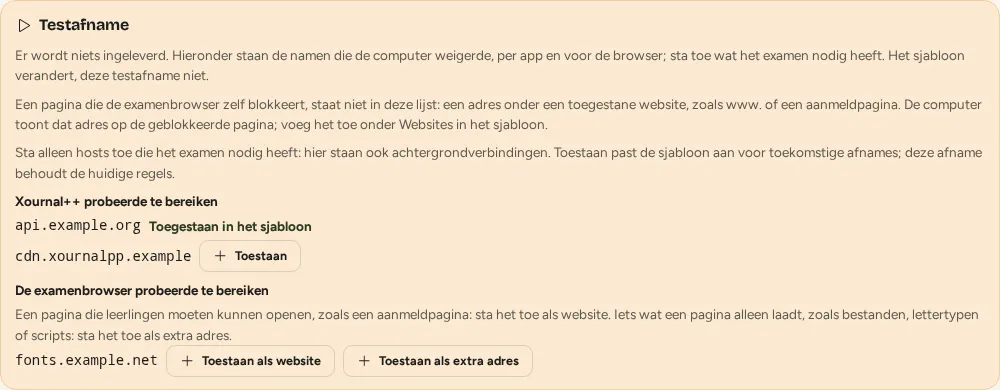
Testafname. Kies Testen op een computer onder Meer naast een sjabloon, of Opslaan en testen in de sjablooneditor, dat eerst je wijzigingen opslaat (Beheerders). Er start niets tot je Testafname starten kiest. Kies een vrije computer die het sjabloon kan uitvoeren (de lijst zegt waarom andere niet kunnen en wat je doet) en een duur van 5 tot 60 minuten (standaard 20), en kies Testafname starten. Een testafname levert nooit werk in en heeft het label Testafname. Meld je op die computer aan en gebruik elke app en website zoals leerlingen dat zouden doen. De pagina toont elke naam die een app of de browser probeerde te bereiken en die de computer weigerde; kies Toestaan om een naam die het examen nodig heeft aan het sjabloon toe te voegen. Kies voor een naam die de examenbrowser probeerde te bereiken Toestaan als website als leerlingen hem als pagina moeten kunnen openen, zoals een aanmeldpagina, of Toestaan als extra adres als een pagina er alleen bestanden van laadt. Een pagina die de browser zelf blokkeert onder een toegestane website, zoals het www.-adres, staat niet in de lijst: de computer toont het adres op de geblokkeerde pagina, en je voegt het toe onder Websites. Toestaan wijzigt het sjabloon, niet de lopende testafname: kies Testafname opnieuw starten met het nieuwste sjabloon om de wijziging op dezelfde computer te proberen. Herhaal dit tot niets meer wordt geweigerd wat het examen nodig heeft, en beëindig dan de testafname.
Generale repetitie. Wil je alles zien zoals leerlingen het zien, plan dan een paar minuten vooruit een korte afname op één computer. Controleer het wachtscherm, dat de startpagina opent, dat een pagina die geen regel toestaat wordt geweigerd, dat elke app vanuit het dock opent, dat de rekenmachine werkt als je die hebt toegestaan, dat Inleveren werkt als je dat hebt aangezet, en dat je herstelprocedure werkt. Beëindig daarna de afname en controleer het eindscherm en, na 10 minuten of na vrijgeven, het gewone aanmeldscherm.
Een examen starten
Section titled “Een examen starten”- Kies Examen starten naast een sjabloon.
- Controleer het sjabloon: één regel noemt het en wat het toestaat, en met Wijzigen kies je een ander. Het ? erbij zegt dat de afname een eigen kopie van het sjabloon krijgt.
- Beantwoord Welk klaslokaal? Eén tik op een klaslokaal kiest elke computer daar die kan meedoen; nog een tik haalt hem weer weg. Bij elk klaslokaal staat hoeveel computers kunnen meedoen, zoals ‘Lab · 14 van 16 kunnen meedoen’. Een beheerder kan meer klaslokalen kiezen; een docent kiest er één. Heeft de school één klaslokaal, dan is dat al gekozen; zonder klaslokalen vraagt het venster meteen naar de losse computers. Kan een computer in de gekozen klaslokalen niet meedoen, dan zegt een regel hoeveel er wel kunnen, zoals ‘14 van de 16 computers kunnen meedoen’, wie niet meedoet en waarom (Update nodig, ontbreekt met de naam van de app, In een andere afname, In een les of In onderhoud), en wat het oplost.
- De afname start nu en duurt 60 minuten: Aanpassen toont dat als Nu · 60 min. Open Aanpassen om het te wijzigen:
- Nu starten of Op een later tijdstip (maximaal 7 dagen vooruit) en een duur van 5 tot 360 minuten, met knoppen voor 45 min, 1 uur, 1 u 30 min en 2 uur.
- De naam. Die wordt ingevuld uit het sjabloon, het klaslokaal en de datum, zoals ‘Wiskunde 3A · Lab · 4 nov’, tot je een andere typt, zoals ‘Wiskunde 3A, groep 2’.
- De losse computers: zoek op naam of klaslokaal, vink Alleen computers die kunnen meedoen aan, of kies Selectie wissen. Bij elke computer staat of hij kan meedoen, en zo niet, waarom en wat je doet. Je kunt alleen computers selecteren die deze afname kunnen uitvoeren; een computer met Geen contact kun je wel selecteren, die doet mee zodra hij wordt aangezet. Wijs de naam van een computer aan om de versie van zijn Tiaris-update te zien.
- Wil je iets weglaten, open dan Wijzigen wat deze afname toestaat. Het blijft dicht en zegt Het hele sjabloon wordt gebruikt tot je iets uitzet, en opent vanzelf als er een wijziging of een probleem in staat. Alles uit het sjabloon staat aan; zet uit wat deze afname niet mag toestaan, ook losse netwerkhosts van een app. Je kunt hier alleen onderdelen weghalen; om een app, host of website toe te voegen, past een beheerder het sjabloon aan. Het hele sjabloon gebruiken zet alles weer aan.
- Heeft een leerling toegankelijkheid nodig, open dan Toegankelijkheid en zet op diens computer aan wat nodig is: Schermlezer, Vergrootglas, Hoog contrast en een Tekstgrootte (Grote tekst of Grotere tekst). Dicht zegt het onderdeel bij hoeveel computers toegankelijkheid is ingesteld. Het staat vanaf het eerste moment van het examen aan, en ook weer als de computer tijdens de afname opnieuw opstart. De leerling kan het in het dock nog wijzigen. Extra tijd stel je hier niet in: geef die tijdens de afname met Verlengen (zie Een afname verlengen of beëindigen).
- Kies Starten op (of Plannen op) om de afname te starten. Kunnen computers in de gekozen klaslokalen niet meedoen, dan zegt de knop hoeveel, zoals ‘Starten op 23 computers · 1 kan niet meedoen’, en de regel erboven noemt ze met de reden.
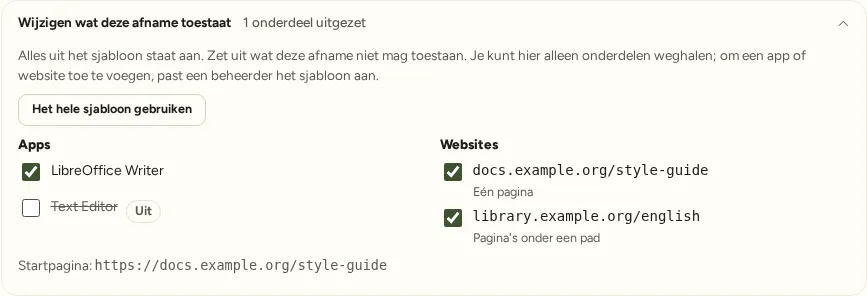
De afname moet minstens één app, website of de rekenmachine houden, en de startpagina heeft de websiteregel nodig die haar toestaat: zet die regel weer aan, of zet alle websites uit. Een app, of het volledige internet van een app, uitzetten kan meer computers laten deelnemen.
Weigert Manage computers bij het starten, dan wordt er niets aangemaakt en toont de Console elke geweigerde computer met de reden en wat je kunt doen: meestal Nu bijwerken kiezen (Beheerders hebben die knop in het venster) en de computer opnieuw opstarten, een ontbrekende app installeren via zijn Blueprint of App-lijst, of voor deze afname uitzetten wat hij niet kan uitvoeren. Los die computers op of haal ze uit de selectie, en probeer het opnieuw. Valt de verbinding weg terwijl je een examen start, dan kun je veilig opnieuw op de knop drukken: de afname wordt maar één keer aangemaakt.
Vanaf ongeveer 10 minuten vóór de start tonen de computers een vergrendeld wachtscherm, en binnen enkele seconden na de start gaan ze het examen in. Een wachtende computer waar op de pagina van de afname Klaar bij staat, heeft het examen en start het vanzelf, ook als het internet wegvalt. Zorg dat er niemand meer op werkt: het wachtscherm vervangt het gewone bureaublad.
Docenten nemen examens af voor hun klaslokaal
Section titled “Docenten nemen examens af voor hun klaslokaal”Een docent neemt examens af voor de klaslokalen waar hij Mag lesgeven: dezelfde toegang waarmee hij daar een les geeft. Een beheerder geeft die onder Klaslokalen, bij de Docenten van het klaslokaal; Mag meekijken geeft geen toegang tot examens.
- Open Examens bovenin je console, naast Klaslokalen.
- Kies Examen starten naast een sjabloon en kies je klaslokaal. Je ziet alleen je eigen klaslokalen en hun computers, en één afname neemt de computers van één klaslokaal: kies je een ander klaslokaal, dan vervangt dat het eerste. Vink je onder Aanpassen computers van twee klaslokalen aan, dan zegt het venster ‘Kies de computers van één klaslokaal: een examen dat jij start, is voor één klaslokaal.’ en blijft Starten uit tot ze in één klaslokaal staan.
- Volg de afname, geef extra tijd met Verlengen, beëindig hem, kies Computers vrijgeven en download het werk, zoals hieronder beschreven.
Docenten zien alleen de afnames van hun klaslokalen. Ze maken of wijzigen geen sjablonen en testen ze niet: een beheerder bereidt de sjablonen voor. Een afname over computers van meer dan één klaslokaal, en elke testafname, neemt een beheerder af.
Wat leerlingen zien
Section titled “Wat leerlingen zien”Vóór de start. Een vergrendeld wachtscherm toont de naam van het examen, de naam van de computer en de begintijd, bijvoorbeeld ‘Biologie 5A begint om 10:00 op PC-07 · Nog 4 min. Je hoeft nog niets te doen.’ Er kan nog niets van het examen worden geopend. De knop Toegankelijkheid en de sneltoetsen werken al, en wat een leerling aanzet blijft aan als het examen begint. Begint de afname niet, bijvoorbeeld omdat je haar hebt beëindigd, dan komt het gewone aanmeldscherm terug.
Wie nog is aangemeld. Een examen meldt iedereen af die op de computer is aangemeld; niet-opgeslagen werk gaat dan verloren. Wie is aangemeld krijgt eerst een melding dat er een examen begint en dat hij wordt afgemeld: één minuut voor het wachtscherm van een geplande afname, 30 seconden voor een afname die je meteen start. Niemand kan dit uitstellen.
Bij de start. Het examen opent vanzelf: de startpagina, of in een examen zonder websites de eerste toegestane app (anders de rekenmachine). Een korte welkomstkaart vertelt wanneer het examen eindigt, wat de leerling mag gebruiken, hoe je wisselt (het dock of Alt+Tab), waar de websites staan, waar je bestanden bewaart en waar Toegankelijkheid zit. Begrepen sluit de kaart. In een afname die je meteen start, of nadat een computer opnieuw is opgestart, opent het examen zonder kaart.
Het examen vult het scherm, met een dock langs de onderrand:
-
Webbrowser. Eén knop opent een menu met de toegestane websites: eerst de startpagina, daarna elke andere website met haar naam of een kort adres.
-
Examenonderdelen. Eén knop voor elke app en elk hulpmiddel dat de afname toestaat. Knoppen die niet passen, bijvoorbeeld met grotere tekst, staan in een menu Meer. Alt+Tab wisselt alleen tussen de open vensters van het examen.
-
Inleveren. Met Werk inleveren levert Inleveren alle bestanden in de map Documenten van het examen in. Leerlingen kunnen opnieuw inleveren; de laatste keer telt. Het dock toont daarna het ontvangstbewijs, zoals ‘Ingeleverd 11:37 · 2 bestanden’.
-
Hulp vragen. Stuurt een signaal naar de pagina van de afname, zonder tekst. Het dock toont wanneer het verstuurd is en wanneer jij het hebt gezien.
-
Tijd. Het dock toont de resterende tijd en de eindtijd, en in de laatste minuut de seconden. Op 15, 5 en 1 minuut voor het einde zegt een melding hoeveel tijd er nog is en ‘Sla je werk op’; de schermlezer spreekt die ook uit.
-
Extra tijd. Als je een plaats verlengt, meldt het dock dat zodra de computer de nieuwe eindtijd heeft, bijvoorbeeld ‘Je hebt 15 minuten extra gekregen. Nieuwe eindtijd 11:52’, en komen de waarschuwingen opnieuw voor de nieuwe eindtijd.
-
Taal. Het dock en het eindscherm zijn in het Nederlands op computers waarvan de taal Nederlands is, en anders in het Engels.
-
Toegankelijkheid. Alles staat uit, behalve wat je voor die computer hebt aangezet. Het menu Toegankelijkheid (Schermlezer, Vergrootglas, Hoog contrast, Grote tekst en Grotere tekst) en deze sneltoetsen zetten elk ervan aan of uit:
Sneltoets Zet aan of uit Super+Alt+S Schermlezer Super+Alt+8 Vergrootglas (volgt het venster op de voorgrond) Super+Alt+H Hoog contrast, ook op webpagina’s en de rekenmachine. Websites zonder eigen ontwerp voor hoog contrast tonen lichte tekst op een zwarte achtergrond. Super+Alt+T Tekstgrootte: groot, dan groter, dan weer normaal, ook op webpagina’s Er is geen schermtoetsenbord.
De afname volgen
Section titled “De afname volgen”Open een afname onder Lopend en gepland op de pagina Examens. De pagina toont de resterende tijd en per computer een kaart. Een kaart blijft kort: de naam en status van de computer, een hulpvraag, een eigen eindtijd als die afwijkt, de toegankelijkheid die aan staat en wat hij heeft ingeleverd. Als het examenvenster opnieuw is gestart of de computer zijn examenbeveiliging heeft hersteld, zegt de kaart dat. Details op elke kaart bevat het tijdstip van de laatste melding en drie tellers: Herstarts van de sessie, Geblokkeerde verbindingen (met iets wat niet is toegestaan) en Herstellingen (hoe vaak de computer zijn examenbeveiliging herstelde). Elke computer meldt zich ongeveer elke vijf seconden.
Een computer met een probleem, of die niet in het examen is, toont Wat te doen: wat er gebeurde, in gewone woorden, en wat je eraan doet, zoals de leerling een app opnieuw laten openen vanuit de examenbalk, de computer opnieuw opstarten of de leerling naar een andere computer laten gaan. Als de computer een programma heeft gestopt dat niet is goedgekeurd voor het examen, toont de kaart dat in rood en vraagt je meteen naar de computer te gaan: het kan een poging tot fraude zijn.
Kies boven de kaarten Alle, Vraagt om hulp, Problemen of Extra tijd of hulpmiddelen om alleen die computers te tonen. Problemen omvat computers met een probleem, niet in het examen, zonder contact, of waarvan het laatste werk nog niet is binnengekomen. Wat deze afname toestaat toont de apps, websiteregels, ondersteunende hosts en hulpmiddelen. Technische details, dicht totdat je het opent, bevat de codes op het scherm van de leerling, de adressen die de computers niet mochten bereiken en de vingerafdruk van het beleid van de afname.
| Status | Betekenis |
|---|---|
| Wacht | De afname is nog niet begonnen. |
| Wordt gestart | De computer start de examensessie. |
| In examen | De examensessie draait en elke controle is geslaagd. |
| Probleem | De computer meldde een probleem. De leerling werkt door terwijl de computer herstelt wat hij kan; onder Wat te doen zegt de kaart wat er gebeurde en wat je doet. |
| Niet in examen | De computer draait maar is niet in het examen, bijvoorbeeld na het starten van het gewone bureaublad, of hij weigerde de afname omdat een app ontbreekt. Onder Wat te doen zegt de kaart waarom en wat je doet. |
| Geen contact | Al meer dan een minuut geen melding. Het examen loopt op de computer door en eindigt nog steeds op tijd. |
| Beëindiging gevraagd | Je hebt de plaats beëindigd, maar de computer heeft nog niet gemeld dat hij gestopt is. Hij stopt zodra hij van het einde hoort, en uiterlijk op zijn eindtijd. |
| Beëindigd | Deze plaats is beëindigd. |
- Vragen om hulp. Leerlingen die op Hulp vragen drukten, staan boven de plaatsen, en hun plaatskaart zegt sinds wanneer. Loop erheen en kies daarna Gezien: op hun scherm staat dan dat de vraag gezien is.
- Codes op het scherm van de leerling. Een melding in het dock van de leerling eindigt met een korte code, zoals
A1. Technische details op de pagina van de afname legt elke code uit; het werk van de leerling blijft in elk geval open. - Laptops. Het dock toont het accuniveau naast de resterende tijd en waarschuwt bij 20% en 10% als de laptop niet aan de oplader zit (code
B1). Een laptop waarvan de klep dichtgaat, blijft aan en blijft in het examen. Tikken op het touchpad werkt als klikken, tenzij de Blueprint dat uitzet. - Herstarts. Een computer die tijdens een afname opnieuw opstart, komt terug in het examen totdat de afname eindigt. Bestanden in de map Documenten van het examen komen terug; al het andere begint opnieuw, dus de leerling meldt zich opnieuw aan bij het examenplatform.
- Geweigerde namen. In een testafname toont een plaatskaart de namen die de computer weigerde, zoals ‘GeoGebra probeerde te bereiken’ met
cdn.geogebra.org, en Beheerders kiezen Toestaan om een naam aan het sjabloon toe te voegen. In een afname met apphosts of geïnstalleerde apps buiten de gecontroleerde catalogus toont Technische details ze één keer voor de hele afname, met de computers die het probeerden. Een lopende afname verandert nooit wat ze toestaat, dus daar staat geen Toestaan: voeg de naam voor latere afnames toe aan het sjabloon, het liefst vanuit een testafname (zie Het sjabloon testen).
Een afname verlengen of beëindigen
Section titled “Een afname verlengen of beëindigen”Onder Acties voor de surveillant werken Extra tijd en Voor iedereen beëindigen… voor de hele afname. Wil je iets voor een paar computers doen, vink ze dan aan op hun kaart, of filter de kaarten en kies Alle getoonde selecteren. Onderaan het venster verschijnt dan een balk met de geselecteerde computers en Extra tijd, Toegankelijkheid en Beëindigen voor die computers; Selectie wissen sluit hem.
- Verlengen. Kies onder Extra tijd op de rij Iedereen +5, +10, +15 of +30 min, of dezelfde knoppen onder Extra tijd in de balk voor de geselecteerde computers. Voor een ander aantal vul je onder Ander aantal de minuten in (1 tot 120) en kies je Iedereen verlengen… of … geselecteerde plaatsen verlengen…. Elke verlenging vraagt eerst om een bevestiging en kan niet worden teruggedraaid. Een plaats kan maximaal 6 uur duren, verlengingen inbegrepen. De plaats toont wanneer de computer de nieuwe eindtijd heeft bevestigd.
- Toegankelijkheid. Selecteer plaatsen, wijzig in de balk onder Toegankelijkheid wat nodig is en kies Instellen voor … geselecteerde. Alleen de instellingen die je wijzigt veranderen op die computers, direct en ook weer na een herstart. Hebben de geselecteerde computers verschillende instellingen, dan toont een instelling Verschillend · laten staan: elke computer houdt zijn eigen instelling. Klik één keer op zo’n schakelaar om hem voor allemaal aan te zetten, twee keer om hem uit te zetten en een derde keer om hem weer te laten staan. Elke plaatskaart toont wat is ingesteld.
- Beëindigen. Zorg dat leerlingen hun werk in het examenplatform hebben ingeleverd. Selecteer plaatsen en kies in de balk Voor … geselecteerde beëindigen…, of kies Voor iedereen beëindigen…. De bevestiging zegt wat er gebeurt en, met Werk inleveren, hoeveel computers tot nu toe hebben ingeleverd en welke nog niet; er eindigt niets voordat je bevestigt. De examenapps sluiten en het eindscherm verschijnt. Zonder inleveren wordt daarna alles uit de examensessie van de computer verwijderd. Met Werk inleveren wordt het werk in de map Documenten van het examen eerst ingeleverd, en bewaart elke computer er een beschermde kopie van tot de eindinlevering is aangekomen. Een beëindigde plaats kan niet opnieuw aan de afname deelnemen.
Op de eindtijd eindigt de afname vanzelf op elke computer, ook als een computer Manage niet kan bereiken.
Het eindscherm
Section titled “Het eindscherm”Als een plaats eindigt, stoppen eerst alle apps op de computer, zodat niemand extra schrijftijd krijgt. Daarna zegt een vergrendeld eindscherm of de tijd om is of dat de surveillant het examen heeft beëindigd, en vraagt het de leerling de computer te laten staan. Vanaf het eindscherm kunnen leerlingen de computer niet gebruiken.
Het eindscherm blijft 10 minuten staan; daarna komt het gewone aanmeldscherm terug. Het verdwijnt eerder als de computer aan een nieuwe afname deelneemt, of als je op de pagina van de afname Computers vrijgeven kiest: de computers waarop het examen is afgelopen gaan binnen enkele seconden naar het aanmeldscherm. Een computer die Manage niet kan bereiken, geef je op de computer zelf vrij via SSH met beheerderstoegang (sudo tiaris-exam release).
Werk van leerlingen ophalen
Section titled “Werk van leerlingen ophalen”Met Werk inleveren in het sjabloon leveren leerlingen de bestanden in de map Documenten van het examen in met Inleveren in het dock, en wat er staat als hun plaats eindigt, wordt automatisch ingeleverd. De computer verstuurt de bestanden zelf; de apps krijgen daarvoor geen netwerktoegang, en de browser kan nog steeds geen bestanden uploaden.
- Boven de plaatsen staat bij Ingeleverd werk hoeveel eindwerk er binnen is, zoals ‘Eindwerk binnen van 24 van de 30’, met een rij per computer en wat er is aangekomen: Eindwerk ontvangen, Alleen een eerdere inlevering, Niets ingeleverd of Lege inlevering (de map Documenten was aan het einde leeg). Ontbreekt het eindwerk, dan zegt de rij waarom. Is de afname beëindigd, dan opent de pagina met deze lijst; zolang ze loopt, open je Per computer. Elke plaatskaart toont ook wat die computer het laatst inleverde, zoals ‘Ingeleverd om 11:37 · 2 bestanden’.
- Al het werk downloaden slaat één ZIP-bestand op met een map per computer en een overzicht van elke plaats, en laat zien hoe ver het downloaden is. Stopt het, kies dan Opnieuw proberen, of Per computer downloaden: computers waarvan het werk niet kon worden gedownload, worden genoemd, met een knop om alleen die opnieuw te proberen. Downloaden in de rij van een computer slaat alleen het werk van die computer op. Beheerders kunnen downloaden, en docenten voor de afnames van hun klaslokalen; elke download staat in Activiteit.
- Een inlevering bevat maximaal 50 bestanden en 20 MB in totaal. Verborgen bestanden en koppelingen worden overgeslagen. Is de map groter, dan vraagt het dock de leerling bestanden te verwijderen die niet nodig zijn.
- Een computer die aan het einde geen contact had, is zijn werk niet kwijt. Zet hem aan en verbind hem met het netwerk, dan levert hij het eindwerk vanzelf in. Zijn rij vraagt je dat te doen binnen 24 uur na het einde van zijn plaats; werk dat de computer aan het einde had, wordt nog tot zeven dagen aangenomen. Zodra het werk is aangekomen, verwijdert de computer zijn kopie.
- Een testafname levert nooit werk in.
Voor IT: Tiaris-updates
Section titled “Voor IT: Tiaris-updates”Een Tiaris-update komt via je Nest op een computer: vanzelf als Computers up-to-date houden aanstaat, anders met Nu bijwerken op Updates. De Console bijwerken maakt sjablonen en afnames beschikbaar, maar een computer doet pas mee aan een afname als hij een Tiaris-update met de huidige examensessie heeft:
- Elke afname en elke testafname heeft Tiaris-update 1.0.134 of later nodig. Een computer met een oudere update toont Update nodig en kan niet meedoen.
- Een app met volledig internet heeft Tiaris-update 1.0.140 of later nodig. Zet het volledige internet van die app uit voor de afname om oudere computers te laten meedoen.
- Het vergrendelde opstartmenu heeft Tiaris-update 1.0.137 of later nodig. Een oudere computer toont Update nodig (‘De software kan het opstartmenu niet vergrendelen’), tenzij je computers zonder vergrendeld opstartmenu toestaat.